佳能Canon imageCLASS MF232w黑白激光多功能一体机驱动
版本:最新版大小:155M
类别:打印机驱动系统:win7, WinAll
0
146
分类
应用分类网游分类单机分类
版本:最新版大小:155M
类别:打印机驱动系统:win7, WinAll
0
146
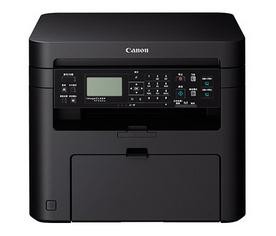
佳能Canon imageCLASS MF232w黑白激光多功能一体机驱动程序,适配mf236n、mf233n以及mf232w的通用官方驱动,已经支持到最新的win11系统安装,对于打印机的各项问题都可以快速检查和处理,保障设备的使用安全稳定。
佳能MF232w是一款集打印、复印、扫描功能于一体的黑白激光多功能一体机,主要面向商务办公与家庭办公场景
Windows 11
Windows 10 (x64)
Windows Server 2012 (x64)
Windows Server 2012 R2 (x64)
Windows Server 2016 (x64)
Windows Server 2019 (x64)
Windows Server 2022
Windows Server 2025
1、问题:佳能MF232w打印机无法打印照片是什么原因?怎样修复?
解决方法:首先检查打印机是否选择了正确的纸张类型和尺寸,确保设置正确。其次,检查驱动程序是否为最新版本,必要时更新驱动程序。然后,确保照片文件没有损坏,并使用兼容的图像格式(如JPEG)。最后,尝试重新启动打印机和计算机,以排除临时性错误。如果问题依旧存在,建议检查打印机喷头和墨盒是否正常工作。
2、问题:佳能MF232w打印机队列中有一个文档删除不了怎么办?
解决方法:首先,尝试通过打印机管理界面手动删除卡住的打印任务。如果无法删除,重启打印机和计算机,再尝试删除。如果问题仍然存在,可以通过以下步骤解决:打开“控制面板”,进入“设备和打印机”,右键点击佳能MF232w打印机图标,选择“查看正在打印的内容”。在新窗口中,选择“打印机”菜单,然后选择“取消所有文档”。如果仍无效,停止并重启“Print Spooler”服务。
3、问题:佳能MF232w打印机脱机已暂停怎么解决?
解决方法:首先检查打印机的物理连接,确保打印机和计算机之间的USB或网络连接正常。然后,在Windows中打开“控制面板”,进入“设备和打印机”,右键点击佳能MF232w打印机图标,选择“查看正在打印的内容”。在新窗口中,取消“脱机使用打印机”和“暂停打印”的选项。最后,重启打印机和计算机,确保打印机重新连接并恢复在线状态。
4、问题:佳能MF232w打印机打印状态错误怎么解决?
解决方法:首先检查打印机和计算机的连接是否正常,确保打印机已正确安装驱动程序。如果打印机状态显示错误,重新启动打印机和计算机。然后,进入“控制面板”,打开“设备和打印机”,右键点击佳能MF232w打印机图标,选择“打印机属性”,检查端口设置是否正确,确保选择了正确的端口。最后,检查打印队列中是否有卡住的任务,必要时清空打印队列。
5、问题:佳能MF232w打印机突然变得打印很慢是怎么回事?怎样修复?
解决方法:首先检查打印机的设置,确保打印质量设置没有调到高质量模式,这会导致打印速度变慢。其次,检查打印机驱动是否为最新版本,必要时更新驱动程序。检查网络连接(如果是网络打印机),确保连接稳定。最后,确保计算机和打印机的资源(如内存和处理能力)没有被其他任务占用过多,关闭不必要的程序和任务,尝试重新打印。如果问题仍然存在,建议检查打印机的硬件状况,清理打印机内部的灰尘和杂物。
驱动程序版本:UFRII LT 打印机驱动程序-V30.88、ScanGear 扫描驱动程序-V11.3
*使用 USB 连接时的防范措施
安装驱动程序前断开连接设备和计算机的 USB 电缆。
安装驱动程序后连接 USB 电缆。
驱动程序和应用程序已压缩。
下载文件。
* 单击文件下载屏幕(文件未保存到磁盘)上的[运行]时
1. 如果显示“用户帐户控制”提示,单击[是],然后单击后续“安全警告”屏幕上的[运行]。
2. 将启动“安装向导”。
3. “安装向导”启动后,按屏幕上的说明执行安装。
* 单击文件下载屏幕(文件保存到磁盘的指定位置)上的[保存]时
1. 将文件保存到合适位置,然后双击文件(双击文件后将会在相同位置下创建一个新的文件夹)。
2. 如果显示“用户帐户控制”提示,单击[是]。
3. 将启动“安装向导”。
4. “安装向导”启动后,按屏幕上的说明执行安装。
产品定位多功能商用一体机
产品类型黑白激光多功能一体机
涵盖功能打印/复印/扫描
最大处理幅面A4
耗材容量硒鼓CRG337:2400页,初始硒鼓:约900页
预热时间≤13.5秒
网络功能支持无线/有线网络打印
移动打印AirPrint打印
打印功能
黑白打印速度23ppm
打印分辨率600×600dpi
首页打印时间≤6秒
月打印负荷大约1.5万页
打印其它性能打印方式:间接静电方式 (按需定影)
驱动程序:UFR II LT
特殊打印功能:支持缩放打印,分套打印,多合一打印,海报打印,手册打印,水印打印,省墨打印,组合打印
复印功能
复印速度23cpm
复印分辨率600×600dpi
首页复印时间≤9秒
N合1复印2合1复印,4合1复印
证卡复印ID卡复印
缩放范围25-400%(最小调整量为1%)
复印其它性能复印方式:间接静电方式(按需定影)
特殊复印功能:支持缩放复印,分套复印
扫描功能
扫描控制器标准配置
扫描元件CIS
光学分辨率600×600dpi
扫描尺寸216×356mm(最大)
扫描其它性能接触式彩色图像扫描,支持移动扫描,支持网络扫描
介质规格
介质尺寸A4,B5,A5,16K,TLR,LGL,自定义等
供纸盒容量标配:250页,多功能纸盒:1页
输出容量100页
其它参数
显示屏5行中英文显示屏
内存512MB
接口类型USB2.0,10Base-T/100Base-TX,IEEE802.11b/g/n
耗电量待机平均值:约4.2W;睡眠平均:约1.2W(通过USB连接),约1.3W(通过有线连接),约2W(通过无线连接)
产品尺寸390×371×312mm
产品重量约10.8kg
附件
包装清单主机 x1
随机硒鼓 x1
电源线 x1
入门指南 x1
DVD光盘 x1
USB2.0线 x1
产品合格证 x1
保修卡 x1
佳能Canon PIXMA MX368喷墨多功能一体机驱动程序打印机驱动21M官方版
详情兄弟Brother MFC-7450黑白激光多功能一体机驱动打印机驱动42M官方最新版
详情兄弟Brother MFC-7880DN黑白激光多功能一体机驱动打印机驱动37M官方版
详情兄弟Brother MFC-1919NW黑白激光多功能一体机驱动打印机驱动173M官方版
详情惠普HP LaserJet 6L黑白激光打印机驱动程序打印机驱动358KBv3.78 官方最新版
详情惠普HP LaserJet Pro 300 Color M351a打印机驱动程序打印机驱动123Mv15.0.15189.1840 官方最新版
详情惠普HP Ink Tank Wireless 418彩色喷墨多功能一体机驱动打印机驱动132Mv45.4.2608 官方最新版
详情惠普HP Laser NS 1020c黑白激光打印机驱动程序打印机驱动44Mv49.11.4679 官方最新版
详情惠普HP LaserJet Pro M202n黑白激光打印机驱动程序打印机驱动99Mv15.0.16065.399 官方最新版
详情惠普HP LaserJet 1022n黑白激光打印机驱动程序打印机驱动5.6M官方版
详情兄弟Brother MFC-7480D黑白激光多功能一体机驱动打印机驱动33M官方最新版
详情兄弟Brother MFC-7470D黑白激光多功能一体机驱动程序打印机驱动120M官方版
详情兄弟Brother DCP-7060D黑白激光多功能一体机驱动程序打印机驱动120M官方版
详情惠普HP DeskJet Ultra Ink Advantage 2529驱动程序打印机驱动53Mv28.1.1312 官方最新版
详情惠普HP Deskjet K209a彩色喷墨一体机驱动程序打印机驱动13M官方版
详情惠普HP OfficeJet Pro 7720彩色喷墨多功能一体机驱动程序打印机驱动159Mv44.11.2778 最新版
详情佳能Canon PIXMA iP110照片打印机驱动程序打印机驱动15Mv1.01 官方最新版
详情佳能Canon PIXMA MP250打印机驱动程序打印机驱动19M官方最新版
详情佳能Canon iC MF113w黑白激光多功能一体机驱动程序打印机驱动111M官方最新版
详情富士施乐phaser3117打印机驱动程序打印机驱动5.1M官方版
详情点击查看更多
hpm1136mfp打印机驱动程序打印机驱动240Mv19.0.0.0 官方版
详情爱普生Epson L3258打印机驱动程序打印机驱动70Mv3.05.00 官方最新版
详情惠普HP LaserJet M281fdw打印机驱动程序打印机驱动168Mv44.7.2713 官方版
详情富士施乐FujiFilm Apeos 2350 NDA打印机驱动程序打印机驱动43M官方版
详情柯尼卡美能达Konica Minolta bizhub 367复合机驱动程序打印机驱动98Mv3.9.403.0 官方最新版
详情惠普HP Color LaserJet Pro MFP M180n打印机驱动打印机驱动168Mv44.7.2713 官方最新版
详情爱普生Epson L3251打印机驱动程序打印机驱动70Mv3.05.00 官方最新版
详情惠普HP Laser MFP 116w打印机驱动程序打印机驱动47M官方版
详情兄弟Brother DCP-7080D 打印机驱动程序打印机驱动331Mv7.0.2.0 最新版
详情惠普HP Smart Tank 675多功能一体打印机驱动程序打印机驱动218M官方版
详情惠普HP Laser MFP 323dnw打印机驱动程序打印机驱动44M官方版
详情惠普HP Color Laser MFP 178nw打印机驱动打印机驱动30M官方版
详情惠普HP LaserJet P2055d打印机驱动程序打印机驱动158Mv6.1 官方版
详情惠普HP DeskJet 2132打印机驱动程序打印机驱动138Mv40.15.1230 官方版
详情HP LaserJet MFP M232-M237系列打印机驱动打印机驱动892Mv52.3.4930 最新版
详情柯尼卡美能达Konica Minolta bizhub 266i驱动程序打印机驱动8.5Mv3.1.12.0 官方最新版
详情兄弟 DCP-1608打印机驱动程序打印机驱动30M官方版
详情惠普HP LaserJet Pro M403d打印机驱动程序打印机驱动163Mv16.0.19134.726 官方最新版
详情爱普生Epson L3153打印机驱动程序打印机驱动93Mv2.120.00 官方最新版
详情惠普hp laserjet mfp m233dw驱动程序打印机驱动297M免费版
详情点击查看更多
SAMSUNG三星ML-1666黑白激光打印机驱动打印机驱动16M官方版
详情hp laserjet mfp m129-m134驱动打印机驱动61.7Mv44.9.2760 官方最新版
详情爱普生Epson LQ-82KF打印机驱动程序打印机驱动7.6Mv1.3 官方最新版
详情惠普HP Smart Tank 519打印机驱动程序打印机驱动25M最新版
详情hp laserjet p1007打印机驱动程序打印机驱动4M免费正式版
详情QR368打印机驱动打印机驱动1012KBv2.4.3 官方版
详情canon mf4400 printer driver打印机驱动45.3M免费官方版
详情芯烨58热敏打印机驱动打印机驱动4.8Mv1.3R 精简版
详情南天pr2plus打印机驱动打印机驱动97KB官方版
详情hp p1108打印机驱动打印机驱动157.4M官方版
详情epson l3150打印机驱动打印机驱动57.8M官方版
详情lenovo m7615dna打印机驱动打印机驱动284M官方版
详情lenovo m7400pro打印机驱动程序打印机驱动31.3M官方版
详情佳能Canon PIXMA MX368喷墨多功能一体机驱动程序打印机驱动21M官方版
详情兄弟Brother MFC-7450黑白激光多功能一体机驱动打印机驱动42M官方最新版
详情兄弟Brother MFC-7880DN黑白激光多功能一体机驱动打印机驱动37M官方版
详情兄弟Brother MFC-1919NW黑白激光多功能一体机驱动打印机驱动173M官方版
详情惠普HP LaserJet 6L黑白激光打印机驱动程序打印机驱动358KBv3.78 官方最新版
详情惠普HP LaserJet Pro 300 Color M351a打印机驱动程序打印机驱动123Mv15.0.15189.1840 官方最新版
详情惠普HP Ink Tank Wireless 418彩色喷墨多功能一体机驱动打印机驱动132Mv45.4.2608 官方最新版
详情点击查看更多