winmtr最新版(可视化路由跟踪工具)
版本:v0.98 官方版大小:1.4M
类别:网络监测系统:win7, WinAll
0
92
分类
应用分类网游分类单机分类
版本:v0.98 官方版大小:1.4M
类别:网络监测系统:win7, WinAll
0
92
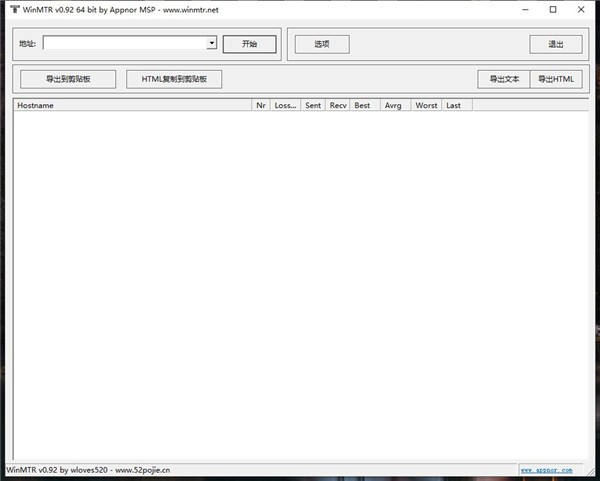
WinMTR是一个强大的可视化路由跟踪软件,它主要功能还是对电脑中网络的跟踪和ping测试,对于多个网页也可以快速进行测试管理。软件小巧轻便,功能强大,还支持信息导出,能够运用在多场景。
WinMTR 是 Windows 平台上最常用的网络链路诊断工具,它把 ping 和 tracert 合二为一,能实时追踪数据包路径、统计每一跳的延迟与丢包,快速定位网络卡顿、丢包、断连的具体节点。
二合一诊断:同时做路由追踪(tracert)+ 持续 ping 统计,比单独用命令行更高效、更准确。
绿色免安装:解压即用,无需安装,适合随身 U 盘携带。
实时可视化:动态显示每一跳的 IP、丢包率、延迟(最小 / 平均 / 最大 / 最新)。
结果可导出:支持文本 / HTML 导出,方便提交给 ISP 或技术支持。
轻量高效:占用资源极低,长时间运行不影响系统。
例如:验证数据包丢失。
在分析WinMTR/MTR输出结果时,您需要查看两件事情:丢包和延迟。首先,我们来讨论丢包。如果您在任何一个节点看到有掉包,这可能表示这个 特定的路由节点有问题。然而,有些服务提供商会限制WINMTR/MTR工具发送的ICMP传输。这会对数据包丢失造成错觉,但事实上并未丢包。要确认您 看到的数据包丢失是否是由于服务提供商限制造成的,您可以查看随后的一跳路由节点。如果该跳显示丢失0%,那么您可以肯定 是ICMP限制,实际未丢包。 看下面的例子:
在这种情况下,从第一跳到第二跳的丢包可能是由于第二跳路由ICMP限制导致的。因为剩余的8个路由节点都没有丢包。这种情况下,采取掉包最少的节点作为它实际的丢包率。
再考虑一个例子:
在这种情况下,你会看到第三跳和第四跳之间有60%的丢包。您可以假设这是由于路由设备限制导致的丢包。然而,您可以看到最后一跳是显示40%的丢包。但产生不同的丢包结果时,始终采用最后一跳的丢包率。
有些丢包可能产生在路由返回的时候。数据包可以正确无误地到达目的地,但未正常返回。这也会计算在丢包率中,但您从WinMTR/MTR结果报告中很难分辨。因此,在任何时候您都需要同时收集两个方向的WinMTR/MTR结果报告。
Hostname:到目的服务器要经过的每个节点主机IP或名称
Nr:经过节点的数量
Loss%:ping 数据包回复失败的百分比
Sent:已经传送的数据包数量
Recv:成功接收的数据包数量
Best:回应时间的最小值
Avrg:平均回应时间
Worst:回应时间的最大值
Last:最后一个数据包的回应时间
软件优势
界面布局合理,操作简单。
可定制的配置选项,满足个性化需求。
导出报告和复制功能,方便数据分析和共享。
资源占用较低,对系统性能影响小。
稳定可靠,在较新的操作系统上平稳运行。
网路岗9完美版网络监测7.7M最新官方版
详情WebLog Expert网页流量统计软件网络监测9.3Mv9.53 最新版
详情wireshark中文版2025(网络抓包工具)网络监测83Mv4.4.9 最新版
详情p2p终结者最高权限版网络监测3Mv4.34 电脑最新去广告版
详情qpa抓包工具最新版网络监测1Mv0.5.4 官方版
详情du meter汉化版网络监测7.9M官方版
详情microsoft network monitor抓包工具网络监测6.1Mv3.4.2350.0 免费版
详情海康威视sadp最新版(设备网络搜索SADPTool)网络监测115.1Mv3.0.4.2 官方版
详情charles抓包工具最新版网络监测54.2Mv4.6.7 汉化版
详情wirelessnetview for pc网络监测60KB官方版
详情dumeter工具网络监测8M电脑版
详情TrafficMonitor(流量监控软件)网络监测1.9Mv1.79.1 绿色免费版
详情wireless network watcher 2021(无线网络用户查看软件)网络监测253KBv2.22 最新官方版
详情networktrafficview电脑版网络监测136KB官方版
详情wsockexpert抓包工具网络监测472KBv0.7 汉化版
详情Netlimiter4中文版网络监测4.7Mv4.0.33.0 官方最新版
详情WSExplorer抓包工具网络监测1.5Mv1.3 免费绿色中文版
详情Wireshark32位安装包(网络抓包分析工具)网络监测58.5Mv3.6.1 官方版
详情Win10Pcap兼容性安装包网络监测1023KBv10.2-5002 正式版
详情netmeter中文版(网络流量监控软件)网络监测937KBv3.6 绿色单文件版
详情点击查看更多
海康威视sadp最新版(设备网络搜索SADPTool)网络监测115.1Mv3.0.4.2 官方版
详情charles抓包工具最新版网络监测54.2Mv4.6.7 汉化版
详情wireshark中文版2025(网络抓包工具)网络监测83Mv4.4.9 最新版
详情p2p终结者最高权限版网络监测3Mv4.34 电脑最新去广告版
详情wirelessnetview for pc网络监测60KB官方版
详情dumeter工具网络监测8M电脑版
详情networktrafficview电脑版网络监测136KB官方版
详情Netlimiter4中文版网络监测4.7Mv4.0.33.0 官方最新版
详情网路岗9完美版网络监测7.7M最新官方版
详情WebLog Expert网页流量统计软件网络监测9.3Mv9.53 最新版
详情qpa抓包工具最新版网络监测1Mv0.5.4 官方版
详情du meter汉化版网络监测7.9M官方版
详情microsoft network monitor抓包工具网络监测6.1Mv3.4.2350.0 免费版
详情TrafficMonitor(流量监控软件)网络监测1.9Mv1.79.1 绿色免费版
详情wireless network watcher 2021(无线网络用户查看软件)网络监测253KBv2.22 最新官方版
详情wsockexpert抓包工具网络监测472KBv0.7 汉化版
详情WSExplorer抓包工具网络监测1.5Mv1.3 免费绿色中文版
详情Wireshark32位安装包(网络抓包分析工具)网络监测58.5Mv3.6.1 官方版
详情Win10Pcap兼容性安装包网络监测1023KBv10.2-5002 正式版
详情netmeter中文版(网络流量监控软件)网络监测937KBv3.6 绿色单文件版
详情点击查看更多
网路岗9完美版网络监测7.7M最新官方版
详情WebLog Expert网页流量统计软件网络监测9.3Mv9.53 最新版
详情wireshark中文版2025(网络抓包工具)网络监测83Mv4.4.9 最新版
详情p2p终结者最高权限版网络监测3Mv4.34 电脑最新去广告版
详情qpa抓包工具最新版网络监测1Mv0.5.4 官方版
详情du meter汉化版网络监测7.9M官方版
详情microsoft network monitor抓包工具网络监测6.1Mv3.4.2350.0 免费版
详情海康威视sadp最新版(设备网络搜索SADPTool)网络监测115.1Mv3.0.4.2 官方版
详情charles抓包工具最新版网络监测54.2Mv4.6.7 汉化版
详情wirelessnetview for pc网络监测60KB官方版
详情dumeter工具网络监测8M电脑版
详情TrafficMonitor(流量监控软件)网络监测1.9Mv1.79.1 绿色免费版
详情wireless network watcher 2021(无线网络用户查看软件)网络监测253KBv2.22 最新官方版
详情networktrafficview电脑版网络监测136KB官方版
详情wsockexpert抓包工具网络监测472KBv0.7 汉化版
详情Netlimiter4中文版网络监测4.7Mv4.0.33.0 官方最新版
详情WSExplorer抓包工具网络监测1.5Mv1.3 免费绿色中文版
详情Wireshark32位安装包(网络抓包分析工具)网络监测58.5Mv3.6.1 官方版
详情Win10Pcap兼容性安装包网络监测1023KBv10.2-5002 正式版
详情netmeter中文版(网络流量监控软件)网络监测937KBv3.6 绿色单文件版
详情点击查看更多