
tasker
版本:v6.6.20大小:31.4M
类别:系统工具系统:Android
0
160
分类
应用分类网游分类单机分类
版本:v6.6.20大小:31.4M
类别:系统工具系统:Android
0
160
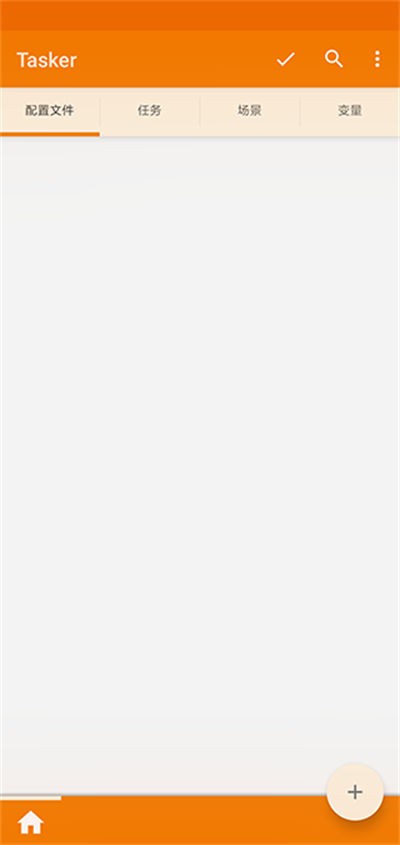
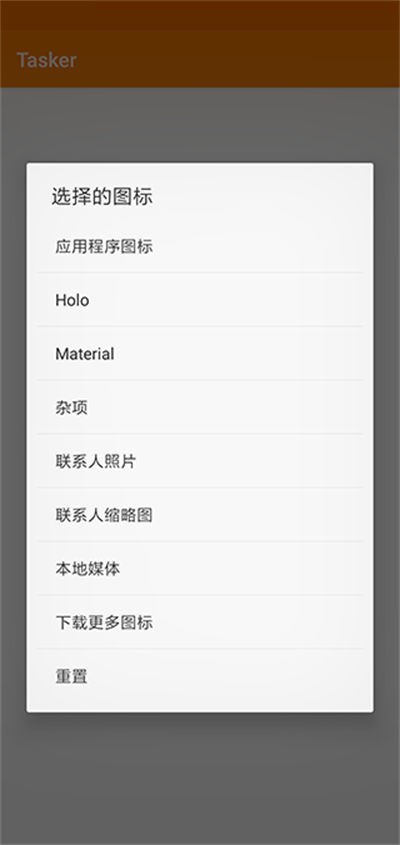
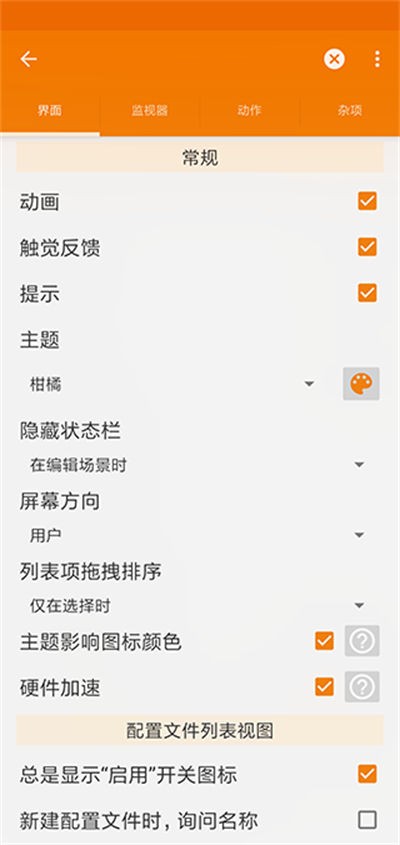
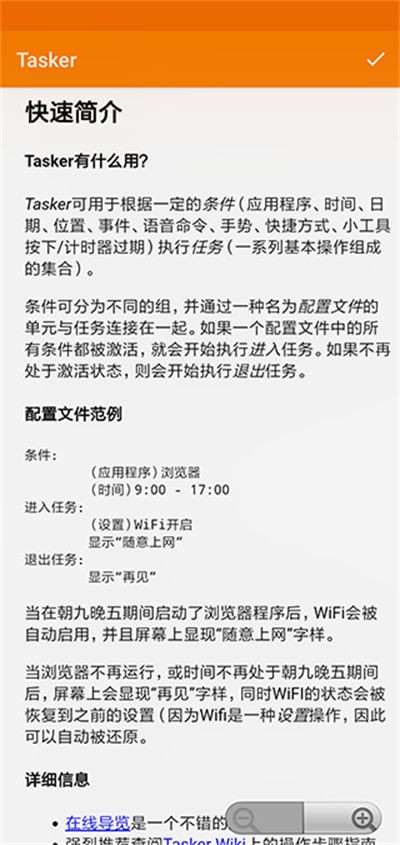
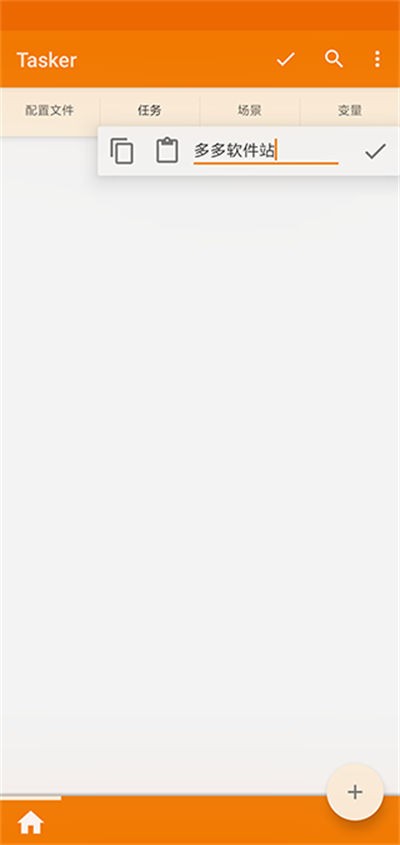
tasker是一款专注于移动端智能化管理的系统增强工具,通过高度灵活的自动化配置能力,让手机在不同场景下都能实现更高效的自主运行。软件以实用功能为核心,不追求复杂外观,而是通过简洁直观的设计,让每项功能都能快速上手并被准确使用。应用内置多达约200项智能功能,包括贴近关屏、自动应答、CPU节能、延迟熄屏、系统重启、导航联动等多种实用操作,能够覆盖日常生活与工作中的大部分操作需求。
在实际使用中,tasker支持根据条件触发、时间计划、位置变化、系统状态等多维度进行自动化任务设定,使手机可以在特定情况下自动执行指令,无需人工反复操作。例如可实现自动打卡、自动打开导航、自动切换模式等任务,极大提升时间利用效率与操作便捷度。
软件的强大之处在于高度可自定义,每个流程均可自由组合、调整和扩展,使其适应不同用户的使用习惯与功能需求。无论是想减少重复操作,还是希望手机具备更高级的智能联动能力,tasker都能提供稳定可靠的支持。整体运行流畅、配置灵活,为提升移动设备智能化水平提供了丰富而强大的解决方案。用户可在本站免费下载体验。
一、配置情境条件,确定自动化触发点
1、进入Tasker后会看到“配置文件”页面,这里就是设定触发自动化的起点。应用允许根据手机感应器、特定时间、插入设备、网络状态、电池状况等多种条件来建立自动化情境,灵活度极高。
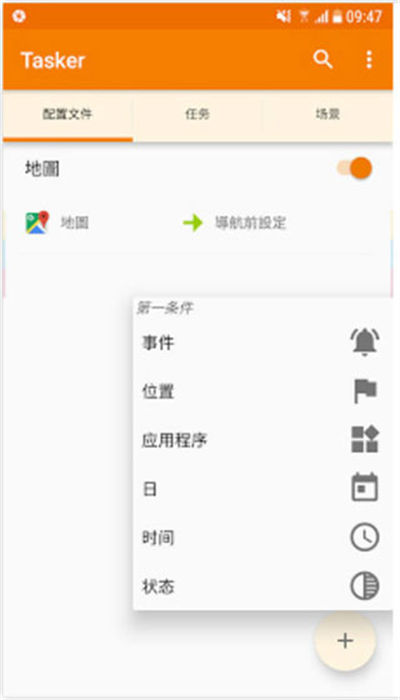
2、以导航场景为例,若希望在启动Google地图时自动执行某项操作,只需点击右下角“+”,进入应用类别,选择Google地图,即可将其设定为触发条件。
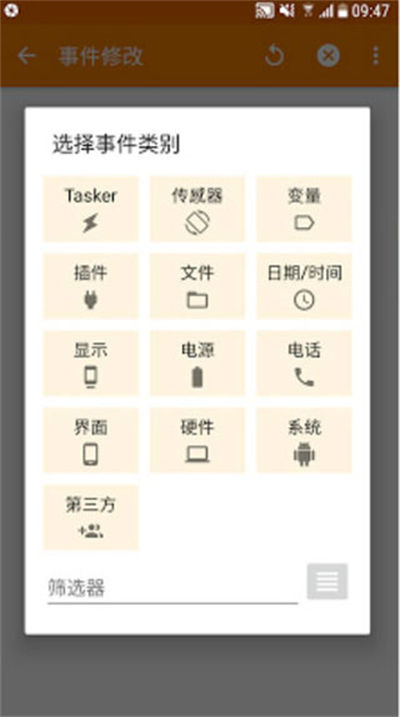
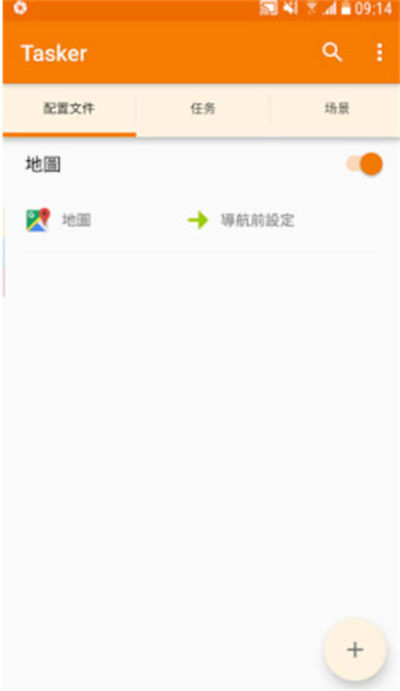
3、完成后,配置文件中就会新增一个“当启动Google地图时”的情境条件,后续所有动作将以此作为触发依据。
二、设定任务动作,决定自动执行的内容
1、接着切换到第二个页面“任务”,这里负责设置系统在触发条件出现时要自动执行的具体行为。Tasker之所以强大,是因为它几乎能控制手机的所有功能,包括音量调节、无线网络、亮度模式、系统操作等数百项能力。
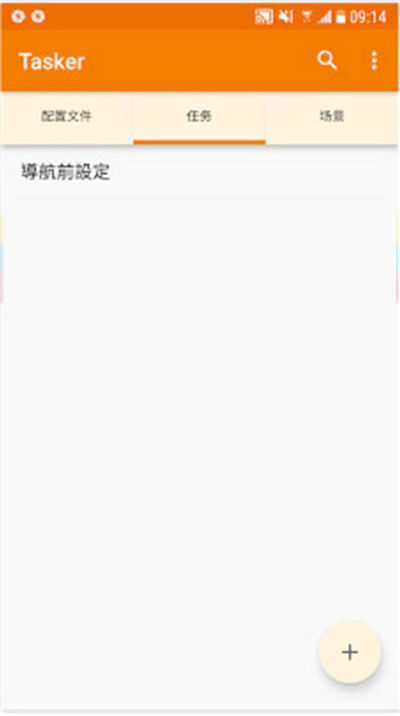
2、延续之前的示例,若你希望启动导航时自动提高媒体音量,只需点击右下角“+”,新增一个任务动作,将媒体音量调到需要的级别即可,例如设定为11级。

三、连结配置与任务,让自动化流程真正生效
1、完成情境条件与任务动作后,只需将两者关联,即可形成完整的自动化流程。让“启动Google地图”这个配置,连结到“开启媒体音量”任务,系统即可自动执行。
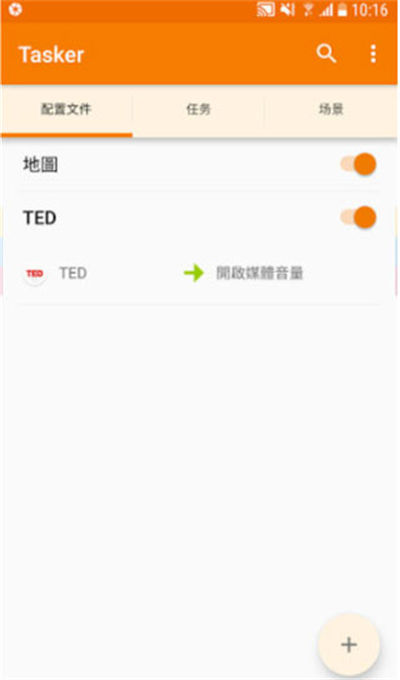
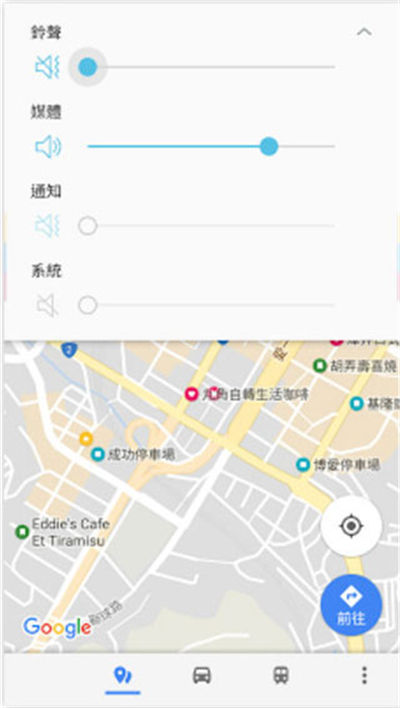
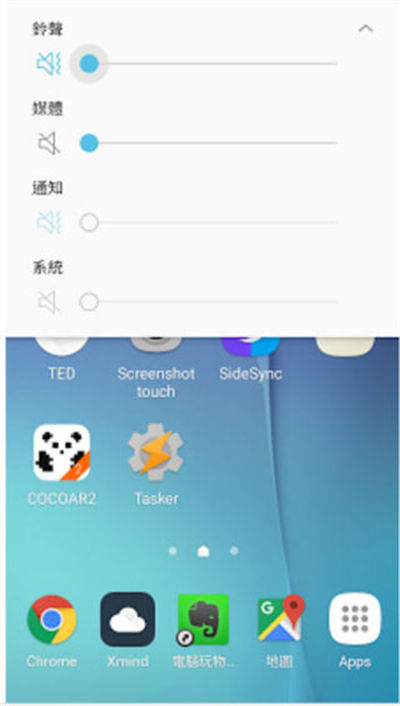
2、实际效果非常顺畅:当你打开Google地图时,媒体音量自动提升至设定值;离开Google地图后,音量又自动恢复原本状态,实现全程无感操作。
3、为了确保Tasker自动化能稳定触发,建议允许应用后台运行权限,这样每次符合条件时系统才能正常执行预设动作。
开启WIFI时自动关闭移动数据(优化版教程)
本示例将带你完成Tasker最基础的自动化流程:当手机连接WIFI时,系统将自动关闭移动数据。通过这个案例,你可以快速理解Tasker的“任务”与“配置文件”两大核心机制。
一、创建任务:设定自动执行的动作(关闭移动数据)
1、启动软件进入任务页面,点击右下角 “+” 新建一个任务。
为了方便识别,可将其命名为 “关闭移动网络”,确认后进入任务编辑界面。
2、点击页面下方的 “+” 添加操作。
依次选择 【网络】→【移动数据】 进入移动数据控制界面。
3、在设置项中,将 移动数据状态 调整为 【关】。
返回后即可看到该操作已成功加入任务,一个任务支持添加多个动作,此处只需一个操作即可。
4、为了验证任务是否配置正确,可先将移动数据开启,然后点击左下角的 三角形运行按钮,查看移动数据是否自动关闭。
至此,“关闭移动网络”任务即已构建完成。
二、创建配置文件:设定触发条件(连接WIFI时自动执行)
1、返回主界面切换至 “配置文件” 页面,点击 “+” 新建一个配置。
可将其命名为 “开WIFI关数据”(名称仅用于识别,无需太拘泥)。
2、系统将要求选择触发条件,即满足什么状况时开始自动执行任务。
选择 【状态】→【网络】→【WIFI已连接】。
3、如果希望“连接任意WIFI即触发”,可无需修改任何参数,直接返回保存。
4、此时Tasker会自动跳出任务选择窗口,将刚刚建立的 “关闭移动网络” 任务与该配置进行绑定。
配置完成后,当手机连接到任何WIFI,Tasker都会自动触发对应任务,进而关闭移动数据,实现真正意义上的自动化网络切换。
1、连接指定 WiFi 自动同步数据
当设备接入特定无线网络时,系统将自动开启「自动同步」以更新邮件、云端资料等内容;断开该网络后又会自动恢复为关闭状态,让数据更新与省电策略实现智能平衡。
2、每日定时获取与更换在线壁纸
可设定固定时间从指定网站抓取最新壁纸,并由系统自动更换,无需手动设置,即可保持桌面每日焕新。
3、静音模式下的多次来电智能处理
当系统处于静音状态时,如果同一号码在短时间内连续拨打超过三次,Tasker 会自动退出静音模式,并向对方发送一条预设说明短信,兼顾静音需求与紧急联络。
4、抵达指定地点自动发送位置短信
进入预设地理范围后,系统将自动向指定联系人发送事先配置好的文字内容,例如到达咖啡店时自动通知好友已到达,省时又省心。
5、分钟级天气预警提醒
基于彩云天气的短临预报,Tasker 可在降雨前约二十分钟自动发送通知、微信或短信提醒,让你提前做好出行准备。
6、阅读模式自动护眼
在打开小说阅读类应用时,系统会自动调低屏幕亮度、开启护眼模式并关闭自动旋转,为长时间阅读营造更舒适的视觉体验。
7、短信验证码自动处理与转发
当收到验证码类短信后,Tasker 会自动识别、复制并转发至微信或另一台手机,实现跨设备同步,省去手动查看的繁琐步骤。
8、智能化起床流程播放播客
每天早晨到设定时间后,系统会自动播放喜爱的播客作为闹钟,音量会逐渐提高,既能温柔唤醒,又避免大音量“破坏音乐”的情况。
1、通过多维度触发机制实现高度灵活的自动化流程,使手机在不同场景下都能精准执行对应操作。
2、内置约200项实用功能,涵盖关屏、应答、节能等多类型系统操作,大幅提升使用效率。
3、设计风格极致简洁,所有设置入口清晰直观,确保复杂任务也能快速上手配置。
4、支持条件、时间、位置等多种触发方式组合,构建可完全自定义的智能执行体系。
5、每项流程均可自由扩展与叠加,使应用适配不同人群的个性化使用需求与习惯。
1、可实现自动打卡、自动导航等场景化任务,减少大量重复操作,提高日常工作便利度。
2、自动应答、亮度调节等功能可根据状态实时变化,让设备在无需干预下保持最佳运行表现。
3、支持系统深度联动,通过组合多种指令实现高阶智能效果,形成完整的自动运行链路。
4、可在特定地点、特定时间自动执行操作,满足通勤、外出、办公等多种环境的实际需要。
5、操作逻辑透明明确,每个任务均可细化调整,构建专属的移动端自动化使用体验。
1、高度可控的自动化结构,使各种流程实现稳定执行,为设备提供更加智能的运作方式。
2、极高的灵活度支持用户进行深度定制,可轻松构建专属的效率化管理体系。
3、任务执行流畅稳定,长时间运行也能保持系统负担低、响应快的优势表现。
4、支持复杂条件组合,让手机在更多场景下实现自主判断与执行,减少手动干预。
5、具备强大的扩展能力,可适应不断变化的使用需求,为设备提供持续可靠的自动化方案。
135编辑器官方版系统工具4.7Mv1.0.2 安卓版
详情闪剪系统工具266.8Mv5.1.7
详情AIDE系统工具40.3Mv3.2.210316
详情cofit app系统工具184.0Mv2.0.9.4 安卓版
详情企知道系统工具66.7Mv4.9.8
详情快查系统工具39.4Mv8.3.1
详情软件克隆app免费版系统工具7.8Mv2.8.2
详情火箭沙盒系统工具37.4Mv1.2.6
详情万兴图示在线版系统工具33.4Mv1.5.5
详情海艺AI系统工具63.8Mv1.3.0
详情婚贝请柬系统工具148.8Mv4.40.0
详情头像网名大全系统工具22.6Mv1.0.7
详情sketchup草图大师手机版系统工具135.4Mv5.5.2 安卓版
详情小刀智行官方版系统工具200.8Mv1.1.15
详情GBA模拟器手机版系统工具1.0Mv1.7.0.2 安卓版
详情音量控制免费版系统工具25.8Mv6.8.2
详情理想同学app官方正版系统工具259.7Mv2.5.4
详情五笔打字练习系统工具19.3Mv3.0
详情凹凸计划瘦身系统工具95.8Mv2.2.5
详情Light Meter系统工具13.7Mv3.9
详情点击查看更多
playstore app download2026最新版系统工具94.6Mv50.9.23-29安卓版
详情长安智慧云控最新版系统工具311.4Mv6.1.2 安卓版
详情像素蛋糕免费版系统工具782.1Mv1.6.0安卓版
详情淘应用破解全网官方正版系统工具9.3Mv1.5.0 安卓手机版
详情迅雷hd官方版系统工具177.1Mv25.0.6.40安卓版
详情熊猫映射激活软件工具2026最新版(Panda Mouse Pro)系统工具8.9Mv6.5 安卓官方版
详情孤煞软件库最新版系统工具9.3Mv4.4.0 安卓版
详情李跳跳官方正版2026系统工具2.8Mv2.6 安卓版
详情解压专家免费版系统工具95.5Mv3.2.16 安卓版
详情oppo浏览器最新版2026系统工具216.6Mv45.14.0.1 安卓版
详情谷歌应用商店最新版2026(google play store)系统工具95.6Mv51.1.20-24 安卓版
详情zarchiver原版最新版2026系统工具24.7Mv628.74.52 安卓版
详情cc魔盒最新版2026系统工具41.6Mv1.8.7 安卓版
详情safari浏览器安卓版中文版系统工具3.8Mv2.0.1 安卓版
详情oppo应用商店最新版本2026系统工具82.8Mv12.23.0 安卓版
详情冲鸭变速器最新版系统工具45.6Mv1.5.5安卓版
详情谷歌三件套2026最新版(go安装器)系统工具11.2Mv4.8.7 安卓版
详情zarchiver pro最新版2026系统工具5.3Mv1.0.10 安卓版
详情MomoTalk桃信二创软件系统工具32.0Mv0.6.40安卓版
详情alightmotion汉化版最新版2026系统工具106.0Mv5.0.277 安卓版
详情点击查看更多
360手机卫士最新版系统工具44.8Mv9.0.5 安卓版
详情时间悬浮框系统工具13.0Mv2.0.21 安卓版
详情超级看看系统工具191.9Mv7.8.2 安卓版
详情超级配音系统工具28.8Mv1.0.4 安卓版
详情美家暖系统工具126.3Mv1.0.0 安卓版
详情拼豆画系统工具73.5Mv1.0.0 安卓版
详情云蚁智联系统工具237.4Mv4.8.1_20260427 安卓版
详情当贝家系统工具72.6Mv5.0.4 安卓版
详情追萝卜追剧系统工具43.0Mv1.3.6 安卓版
详情镭威视云系统工具214.7Mv4.8.5.2 安卓版
详情联云视系统工具185.5Mv4.8.5.2 安卓版
详情精臣云打印系统工具138.2Mv6.5.6 安卓版
详情讯飞输入法系统工具66.9Mv15.0.11 安卓版
详情云视通系统工具162.0Mv10.7.82 安卓版
详情华为应用商店2026最新版系统工具56.2Mv16.2.1.300安卓免费版
详情alight motion剪辑软件最新版2026系统工具106.0Mv5.0.277 安卓版
详情百度输入法手机版系统工具121.7Mv13.2.13.26 安卓官方版
详情audiolab音频编辑器最新版2025系统工具56.2Mv1.3.23安卓专业版
详情115生活app系统工具155.4Mv37.2.1
详情三星s换机助手app最新版(Smart Switch)系统工具39.3Mv3.7.69.15 安卓手机版
详情点击查看更多