
YCC365 Plus 监控
版本:v6.1041.0.10大小:168.8M
类别:系统工具系统:Android
0
160
分类
应用分类网游分类单机分类
版本:v6.1041.0.10大小:168.8M
类别:系统工具系统:Android
0
160
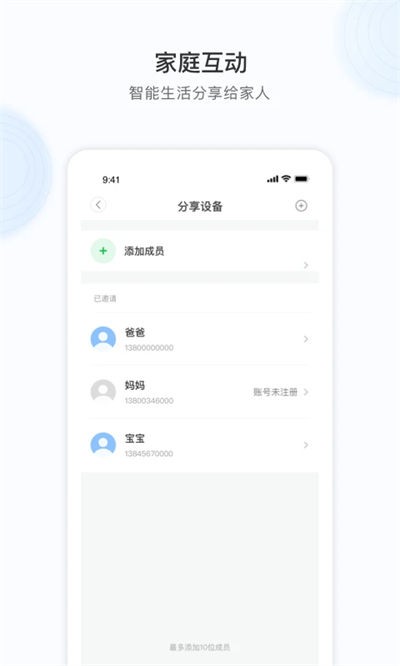



YCC365 Plus是一款专为智能摄像机设备打造的远程视频监控应用,致力于为用户提供更加便捷、高效且安全的家庭安防管理体验。软件需搭配对应监控硬件设备使用,通过手机即可实现远程查看、实时监控和设备管理,让用户无论身处何地都能轻松掌握现场动态。
在监控功能方面,应用支持全天候实时视频查看,连接设备后可直接通过手机观看监控画面,实现远程看护家庭、店铺、办公室等场所。无论是照看老人、小孩,还是关注日常环境变化,都能够获得更加及时直观的信息反馈。
在安全防护方面,YCC365 Plus内置智能移动侦测技术,能够自动识别监控区域内的异常活动。一旦发现可疑动态或异常情况,系统将第一时间向手机推送报警通知,帮助用户快速了解现场状况并及时采取应对措施,进一步提升安全保障能力。
同时,软件支持录像回放功能,用户可随时查看历史监控记录,对重要时间段进行回顾与查询。结合实时语音对讲功能,还能够与现场人员进行远程沟通,实现更加高效的互动交流体验。
此外,应用采用简洁直观的操作界面,新用户也能快速完成设备连接与功能设置。整体来看,YCC365 Plus集实时监控、智能告警、录像回放、语音对讲以及远程管理等功能于一体,为用户打造更加可靠、省心的智能安防解决方案。用户可在本站免费下载使用。
【智能联机】
支持摄像机设备快速联网配对,通过简单配置即可完成设备接入,无需繁琐操作即可建立稳定连接,让远程监控管理更加轻松高效。
【录像回放】
内置历史录像查询功能,自动保存重要监控内容。即使错过实时画面,也能随时回看关键时段记录,不遗漏任何重要细节。
【语音对讲与截图】
支持双向语音实时沟通,可随时与家人或现场人员进行交流。同时提供快捷截图功能,方便记录和分享重要监控画面。
【实时预览】
通过手机即可远程查看监控现场动态,无论身处何地都能实时掌握环境变化,实现全天候远程看护与安全管理。
【智能报警联动】
具备异常动态侦测能力,当监控区域出现人员活动或异常情况时,系统将及时推送报警提醒,并联动相关设备进行响应。
【移动侦测预警】
采用智能检测技术持续监测环境变化,发现异常移动目标后快速触发通知,帮助用户第一时间了解现场情况。
【远程安全守护】
适用于家庭、商铺、办公室等多种场景,通过远程监控与即时提醒相结合,为日常安全管理提供可靠保障。
【操作简单易上手】
软件界面清晰直观,各项功能分类明确,新用户也能快速完成设备绑定、监控查看及相关设置操作。
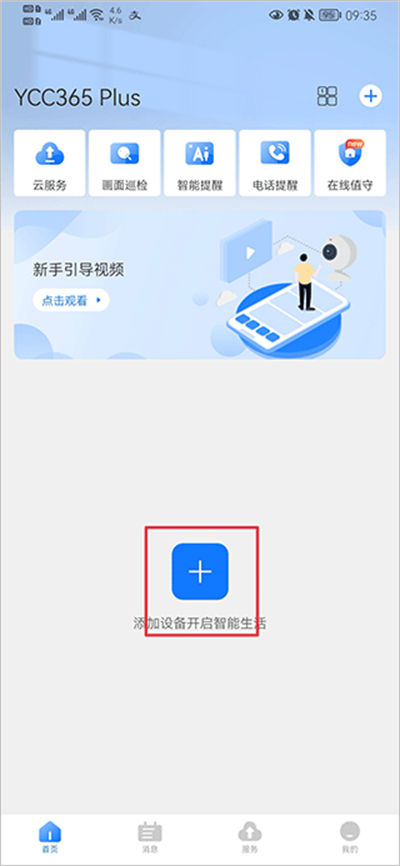
1、进入设备添加页面
打开YCC365 Plus应用进入首页,在主界面找到并点击右上角或页面中的【添加设备】按钮,进入设备接入向导,开始摄像机配网流程。
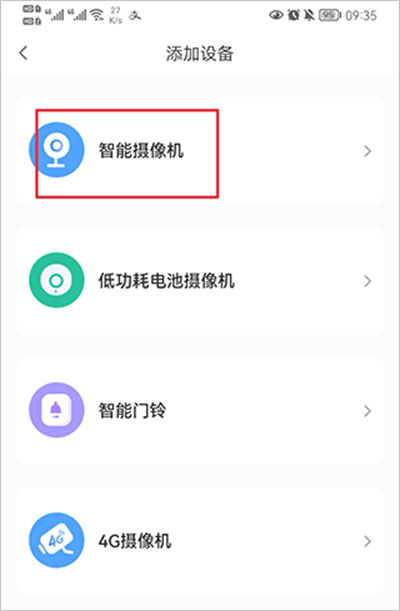
2、选择对应设备类型
进入设备列表后,根据实际使用的硬件类型选择对应设备,例如【智能摄像机】。正确选择设备型号有助于提高后续连接成功率。
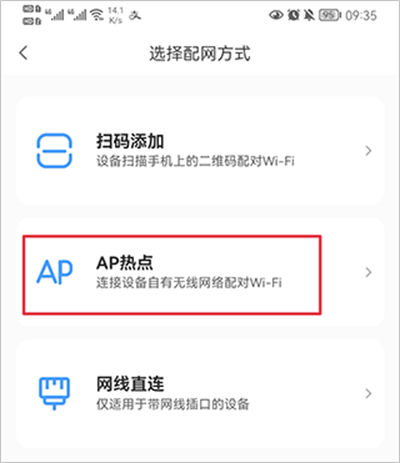
3、设置设备配网方式
系统将提供多种连接模式供用户选择,可根据设备提示选择【AP热点配网】等方式。应用会自动引导完成后续网络配置步骤,操作更加简单直观。
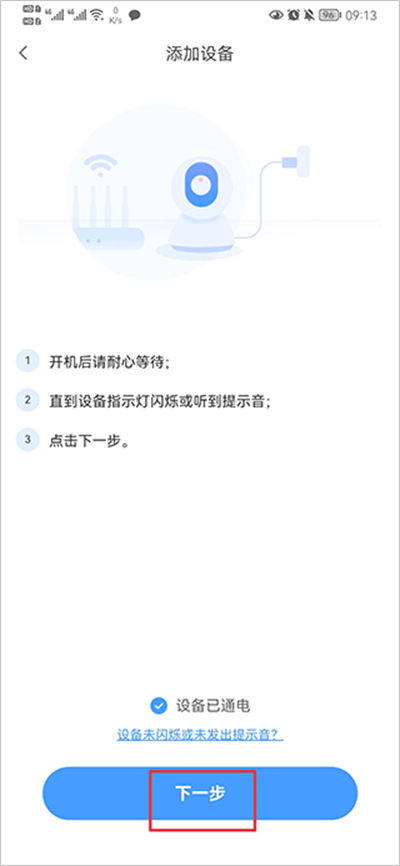
4、开启设备并进入配网状态
按照页面提示为摄像机接通电源,等待设备启动完成。当设备进入待连接状态后,点击【下一步】继续操作,准备进行网络绑定。
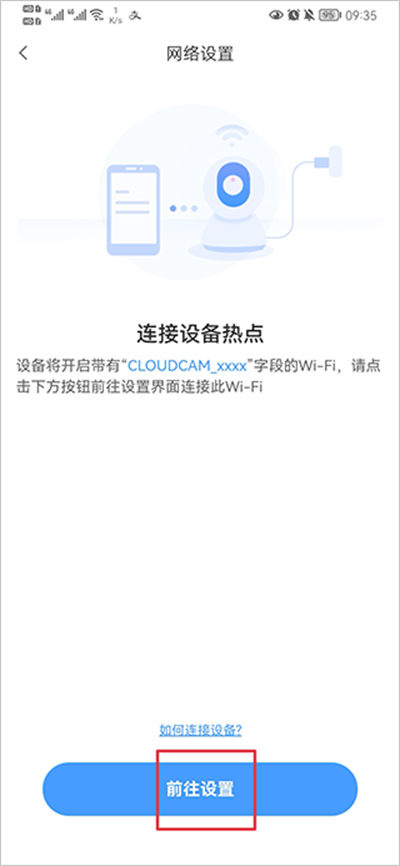
5、连接网络完成绑定
根据系统引导,将手机连接至设备指定网络环境,并确保摄像机与家庭WiFi配置正确。待应用成功搜索到设备后,即可完成绑定连接。
一、WiFi连接无法添加设备怎么办?
如果摄像机无法通过WiFi完成配网,建议先检查设备是否已经恢复出厂设置。长按设备上的RESET按键,直到听到语音提示后再重新进行添加操作。
同时需要注意,大部分摄像机仅支持2.4GHz无线网络,如果家中路由器开启了5GHz频段,请开启双频合一功能或切换至2.4GHz网络后再进行连接。
正常配网过程中,设备通常会依次播报以下提示:
第一步:设备待配网
“请使用手机客户端软件进行无线配置”第二步:连接WiFi
输入正确WiFi名称及密码后
设备发出提示音
“WiFi连接中,请等待”第三步:获取网络地址
“服务器连接中”第四步:连接成功
“连接完成,欢迎使用”常见故障排查
未听到第一步提示
设备可能未正常启动
建议检查电源连接状态
若仍无提示,可能存在硬件异常未听到第二步提示
检查WiFi密码是否输入正确
确认路由器与摄像机距离适中
查看镜头及设备状态是否正常未听到第三步提示
摄像机未成功获取IP地址
检查路由器是否连接设备过多
可尝试重启路由器后重新配置未听到第四步提示
设备已联网但无法连接服务器
建议记录设备信息并联系技术支持进一步排查
二、如何更换摄像机连接的WiFi?
当更换家庭网络或迁移设备安装位置时,可直接通过应用完成网络重新配置。
方法一:APP内修改网络
进入设备页面后:
参数设置 → 更换设备连接的WiFi
随后按照系统提示重新选择新的无线网络并输入密码即可完成切换。
方法二:重新配置网络
如果更换了新路由器、搬家或设备长时间离线:
打开设备列表
点击【故障排除】或【疑难解答】
根据引导重新执行配网流程若设备原先通过网线连接,切换至WiFi时建议先拔掉网线,再重新启动摄像机后进行配置。
三、云服务到期后为什么看不到录像?
不少用户发现云存储到期后时间轴变为空白,通常与录像存储方式有关。
情况一:此前仅使用云存储
云服务到期后:
云端录像将无法继续查看
如果之前没有插入TF存储卡
则不会存在本地录像记录因此时间轴会显示为空白状态。
情况二:已安装TF存储卡
如果一直使用存储卡录像,但录像突然消失:
第一步:检查TF卡状态
进入设备设置查看:
TF卡是否识别正常
存储状态是否显示异常
录像模式是否被设置为“无录像”第二步:格式化存储卡
如果识别异常:
先备份重要内容
在APP中执行格式化操作
完成后重新插入设备使用第三步:检查存储卡质量
若格式化后仍无法录像:
可能使用了扩容卡或劣质存储卡
建议更换正规品牌TF卡
使用高速、高稳定性存储产品进行测试
1、支持智能摄像机远程连接管理,通过手机即可实时查看监控画面,轻松掌握家庭、店铺及办公场所动态信息。
2、具备全天候视频监控能力,无论身处何地都能远程访问设备,实现更加便捷高效的安全看护体验。
3、内置智能移动侦测功能,可自动识别监控区域异常变化,并及时向手机发送预警通知信息。
4、支持历史录像回放查看,重要监控内容可随时检索复查,方便用户快速追溯关键时间段记录。
5、集设备管理、远程监控、消息提醒与语音互动于一体,满足多场景智能安防管理需求。
1、实时监控画面传输流畅稳定,帮助用户第一时间了解现场情况,提升远程查看效率与体验。
2、异常事件自动触发报警机制,重要动态即时推送,让安全风险能够被更快发现与处理。
3、支持远程语音对讲功能,可直接通过手机与现场人员进行交流,沟通更加方便及时。
4、监控数据管理清晰有序,录像内容分类存储,查找历史视频时更加快捷省时。
5、采用简洁直观的交互设计,新设备添加和功能设置流程简单,降低日常使用门槛。
1、远程监控与智能告警相结合,实现主动防护与实时查看双重保障,提高整体安防效率。
2、支持家庭、商铺、仓库及办公区域等多种使用环境,应用范围广泛且适配性出色。
3、通过手机即可完成设备控制与状态查看,无需复杂操作即可实现智能化管理体验。
4、历史录像与实时画面同步覆盖,既能掌握当前动态,也能快速追溯过往监控内容。
5、融合监控查看、语音互动、异常提醒及设备管理等功能,打造更加完整的一站式安防服务体系。
androidauto系统工具56.1Mv13.7.650624-release
详情照明计算器最新版本系统工具14.6Mv7.0.2 安卓版
详情喜马拉雅穿戴最新版系统工具64.9Mv2.5.8.5 安卓版
详情搜狗浏览器老版本系统工具148.0Mv20.1.5.1051
详情TeamViewer远程控制助手系统工具49.0Mv15.78.157
详情AntiSplit M系统工具5.9Mv2.3.1
详情飞常准查航班查询系统工具131.8Mv6.7.0
详情心够智家软件系统工具66.0Mv3.4.2 安卓版
详情lbe安全大师最新版系统工具14.3Mv6.1.2563 安卓版
详情无痕去水印永久免费版系统工具167.1Mv5.8.0.1
详情宇宙星图app系统工具159.0Mv2.4.8
详情高情商输入法app系统工具56.3Mv1.0.09 安卓最新版
详情juicessh系统工具23.7Mv3.2.2
详情二手车之家系统工具111.2Mv8.77.0
详情捷波朗蓝牙耳机系统工具120.2Mv5.21.0.0.114
详情shizuku manager系统工具28.7Mv13.7.0
详情魔盒工具箱系统工具7.5Mv2.0.0
详情AI绘画大师系统工具34.0Mv1.1.9
详情mt文件浏览器系统工具39.5Mv6.4.79
详情店长直聘最新版系统工具50.8Mv11.080
详情点击查看更多
playstore app download2026最新版系统工具94.6Mv50.9.23-29安卓版
详情长安智慧云控最新版系统工具311.4Mv6.1.2 安卓版
详情像素蛋糕免费版系统工具782.0Mv1.6.9安卓版
详情淘应用破解全网官方正版系统工具9.3Mv1.5.0 安卓手机版
详情熊猫映射激活软件工具2026最新版(Panda Mouse Pro)系统工具8.9Mv6.5 安卓官方版
详情迅雷hd官方版系统工具177.1Mv25.0.6.40安卓版
详情孤煞软件库最新版系统工具9.3Mv4.4.0 安卓版
详情李跳跳官方正版2026系统工具2.8Mv2.6 安卓版
详情oppo应用商店最新版本2026系统工具82.8Mv12.23.0 安卓版
详情zarchiver原版最新版2026系统工具24.7Mv628.74.52 安卓版
详情解压专家免费版系统工具95.5Mv3.2.16 安卓版
详情oppo浏览器最新版2026系统工具216.6Mv45.14.0.1 安卓版
详情safari浏览器安卓版中文版系统工具3.8Mv2.0.1 安卓版
详情谷歌应用商店最新版2026(google play store)系统工具95.6Mv51.1.20-24 安卓版
详情cc魔盒最新版2026系统工具41.6Mv1.8.7 安卓版
详情alightmotion汉化版最新版2026系统工具106.0Mv5.0.277 安卓版
详情谷歌三件套2026最新版(go安装器)系统工具11.2Mv4.8.7 安卓版
详情冲鸭变速器最新版系统工具45.6Mv1.5.5安卓版
详情zarchiver pro最新版2026系统工具5.3Mv1.0.10 安卓版
详情MomoTalk桃信二创软件系统工具32.0Mv0.6.40安卓版
详情点击查看更多
360手机卫士最新版系统工具44.8Mv9.0.5 安卓版
详情时间悬浮框系统工具13.0Mv2.0.21 安卓版
详情超级看看系统工具191.9Mv7.8.2 安卓版
详情超级配音系统工具28.8Mv1.0.4 安卓版
详情美家暖系统工具126.3Mv1.0.0 安卓版
详情拼豆画系统工具73.5Mv1.0.0 安卓版
详情云蚁智联系统工具237.4Mv4.8.1_20260427 安卓版
详情当贝家系统工具72.6Mv5.0.4 安卓版
详情追萝卜追剧系统工具43.0Mv1.3.6 安卓版
详情镭威视云系统工具214.7Mv4.8.5.2 安卓版
详情联云视系统工具185.5Mv4.8.5.2 安卓版
详情精臣云打印系统工具138.2Mv6.5.6 安卓版
详情讯飞输入法系统工具66.9Mv15.0.11 安卓版
详情云视通系统工具162.0Mv10.7.82 安卓版
详情华为应用商店2026最新版系统工具56.2Mv16.2.1.300安卓免费版
详情alight motion剪辑软件最新版2026系统工具106.0Mv5.0.277 安卓版
详情百度输入法手机版系统工具121.7Mv13.2.13.26 安卓官方版
详情audiolab音频编辑器最新版2025系统工具56.2Mv1.3.23安卓专业版
详情115生活app系统工具155.4Mv37.2.1
详情三星s换机助手app最新版(Smart Switch)系统工具39.3Mv3.7.69.15 安卓手机版
详情点击查看更多