腾讯会议
版本:v3.43.20.421大小:156.2M
类别:商务办公系统:Android
0
129
分类
应用分类网游分类单机分类
版本:v3.43.20.421大小:156.2M
类别:商务办公系统:Android
0
129
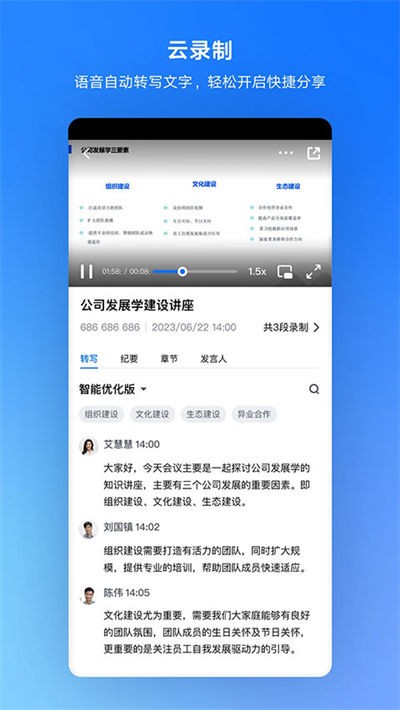


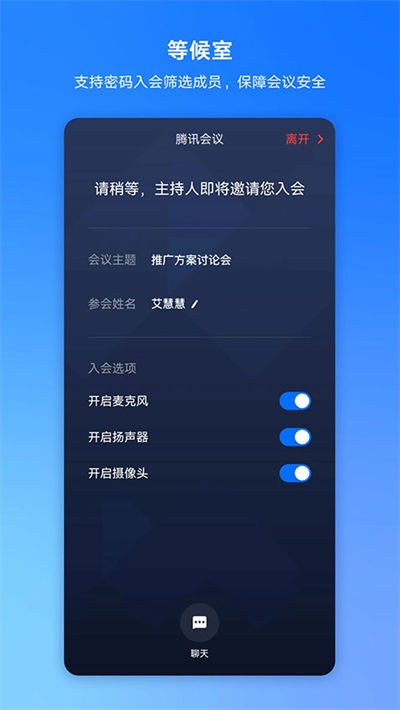
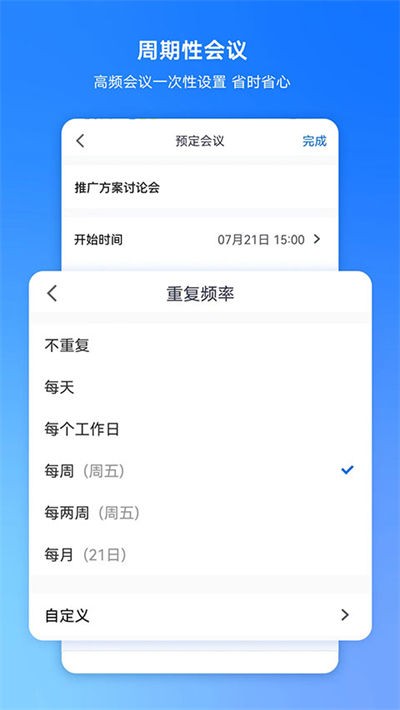
腾讯会议是一款基于云计算技术打造的专业在线视频会议平台,依托腾讯强大的网络通信能力与稳定的云服务架构,为企业办公、远程协作、在线教育、医疗会诊及政务沟通等多种场景提供高效便捷的会议解决方案,让沟通突破时间与空间限制。
在会议体验方面,软件支持高清视频通话、高清语音互动、屏幕共享、文件传输等多项核心功能,即使多人同时在线交流,也能保持流畅稳定的音视频质量,有效减少卡顿、延迟等问题,保障会议顺利开展。无论是日常团队协作还是大型线上活动,都能获得出色的沟通体验。
在功能配置方面,平台支持多人在线会议、全平台快速接入、智能音视频降噪、美颜优化、背景虚化、会议锁定以及屏幕水印等实用功能,帮助提升会议专业度与使用体验,满足不同类型用户的办公需求。
在安全保障方面,应用采用严格的权限管理机制,参会人员需通过会议号或邀请方式加入会议,同时支持云录制功能,会议内容可自动加密存储至专属云空间,方便后续查阅与资料归档,有效保障信息安全。
此外,腾讯会议还提供丰富的会员增值服务,包括更长会议时长、更大云录制空间以及更高参会人数支持等功能,是一款兼具稳定性、安全性与专业性的云端会议办公工具。
1、快速创建会议房间
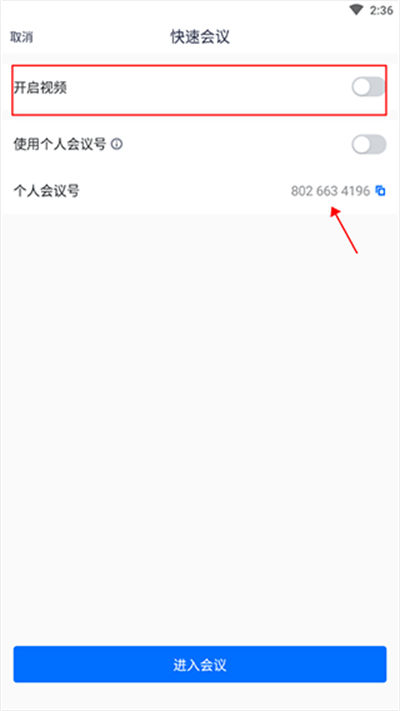
打开腾讯会议进入首页后,点击“快速会议”功能,即可快速发起专属线上会议,无需复杂操作即可进入会议准备阶段。

2、设置会议相关参数
在创建会议前,可根据实际需求自由配置会议选项,包括是否开启摄像头、麦克风、美颜效果等功能,让会议体验更加专业舒适。
3、进入会议开始主持
完成会议参数设置后,点击页面下方“进入会议”按钮,即可成功创建会议房间,立即开启远程沟通与协作。
4、打开会议管理菜单
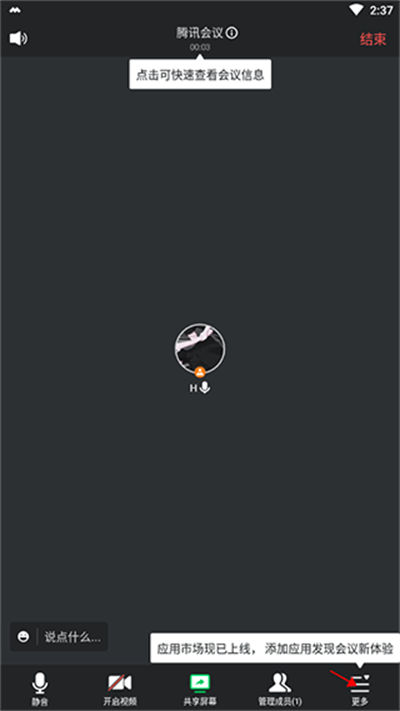
进入会议界面后,点击右下角“更多”功能按钮,可查看会议管理、邀请成员、录制会议等多项实用功能。
5、选择邀请参会成员
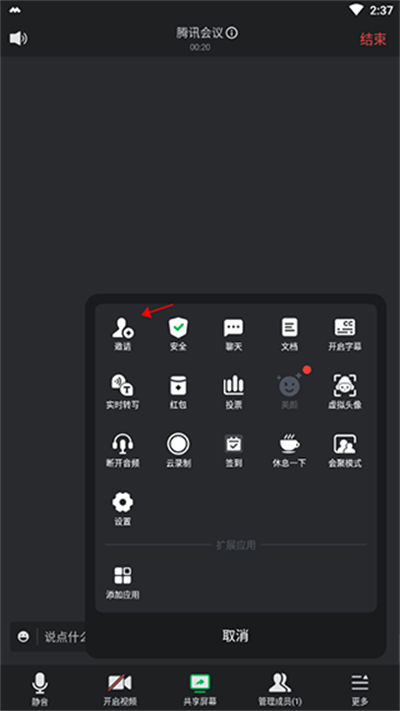
在弹出的功能菜单中找到“邀请”选项,点击进入邀请页面,可快速生成会议邀请信息与参会入口。
6、分享会议链接或会议号
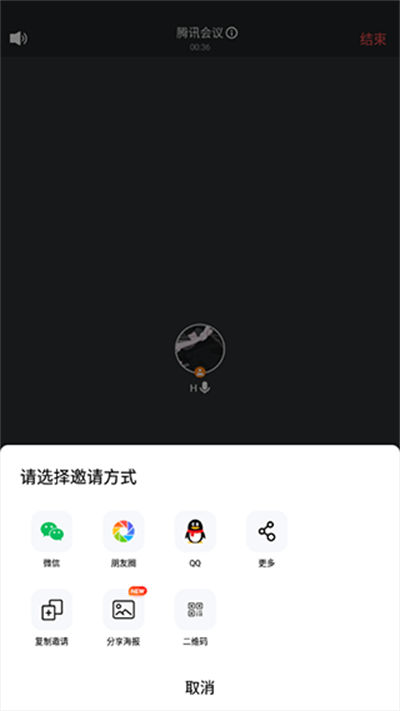
支持通过微信、qq、企业通讯工具等多种方式发送邀请链接,也可直接分享会议号给参会人员,邀请过程更加便捷高效。
7、成员加入即可开启多人会议
受邀人员点击会议链接或输入会议号即可快速加入会议,实现多人实时音视频互动、屏幕共享与在线协作交流。
8、轻松开展远程协同办公
会议创建完成后,可结合共享屏幕、在线讨论、文件传输等功能开展远程办公、线上培训、项目沟通及团队协作,大幅提升沟通效率。
1、提前开启云录制功能
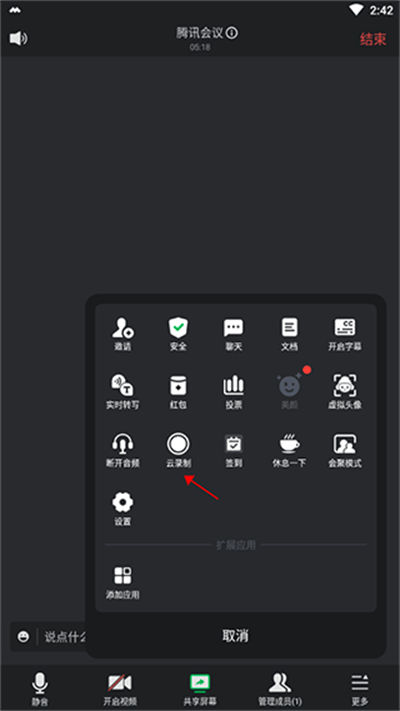
如需后续查看会议回放,主持人在会议进行过程中需提前开启云录制功能。进入会议界面后点击“更多”选项,即可进入会议扩展功能菜单。
2、启动会议云端录制
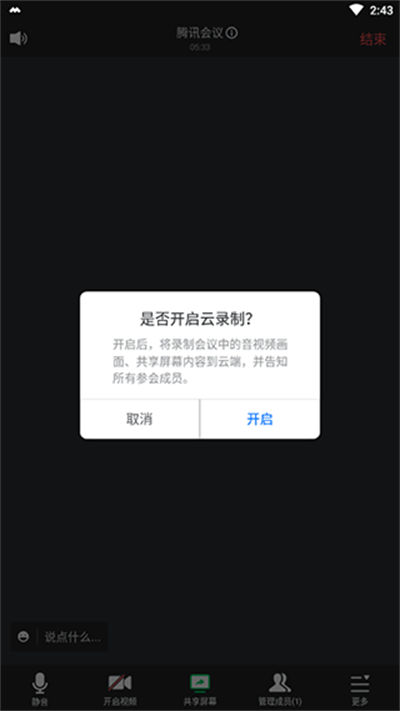
在功能菜单中找到“云录制”按钮并点击,系统会弹出录制提示窗口,确认后即可正式开启会议内容录制,确保会议过程完整保存。
3、自动保存会议内容
录制开启后,会议中的音视频内容、共享画面及相关信息将同步保存至云端空间,无需额外操作即可完成存储归档。
4、进入个人中心管理录制文件
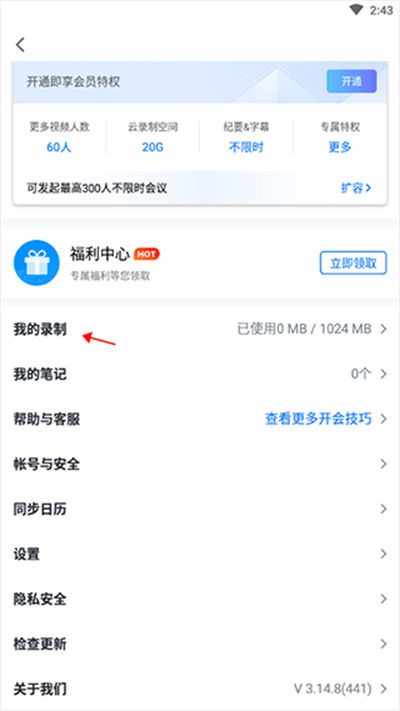
会议结束后,点击首页左上角个人头像进入个人中心,在账户管理页面中查看个人相关功能与数据内容。

5、打开我的录制功能
进入个人中心后,点击“我的录制”选项,即可查看当前账号下已完成录制的全部会议文件和历史记录。
6、快速查找历史会议回放
系统会按照录制时间自动整理会议记录,方便快速定位需要查看的会议内容,提升资料检索效率。
7、在线播放会议视频内容
选择对应的录制文件后即可直接打开回放,无需重新下载,即可在线查看完整会议过程与交流内容。
8、安全存储便于随时复盘
所有云录制内容均采用安全存储机制进行保护,方便后续进行会议复盘、内容整理、培训学习及工作记录归档,大幅提升信息留存与协作效率。
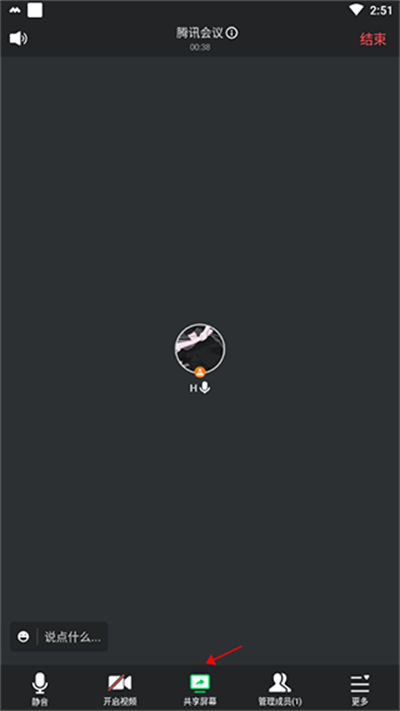
1、进入会议界面后,点击底部功能栏中的【共享屏幕】按钮。
该功能可将手机或电脑当前显示的内容实时同步给所有参会成员,无论是演示文稿、图片资料还是应用界面,都能轻松展示,满足远程演示与协作需求。
2、系统会弹出共享选项窗口,包括【共享屏幕】和【共享白板】两种模式。
如果需要播放PPT、演示课件或展示本地文档,请选择【共享屏幕】功能,即可将完整画面同步至会议中,让参会人员清晰查看演示内容。
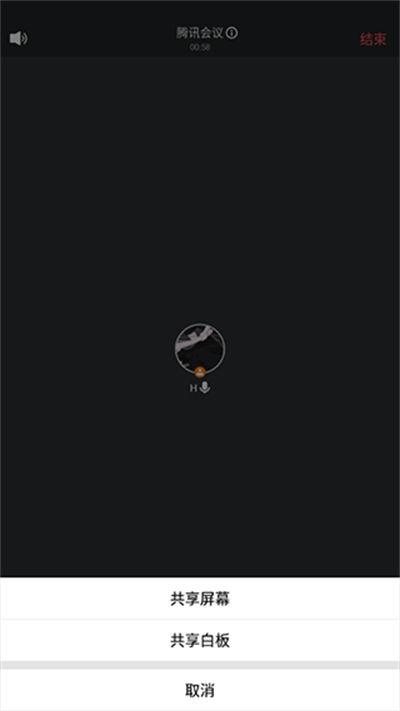
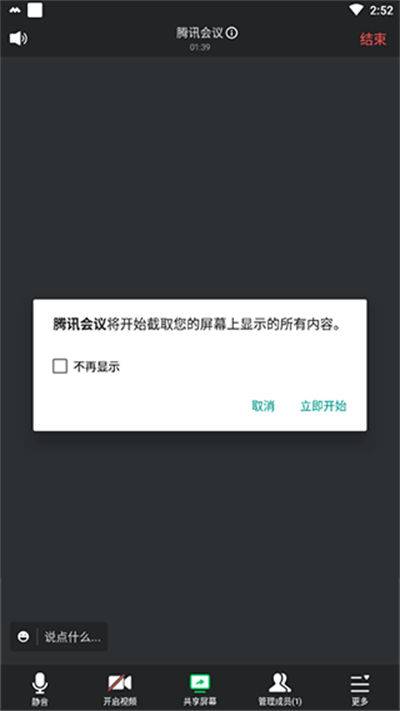
3、确认共享内容后,点击【立即开始】按钮。
系统将快速建立屏幕共享连接,无需复杂设置即可开启演示模式,帮助用户高效完成会议汇报、在线教学及方案讲解等操作。
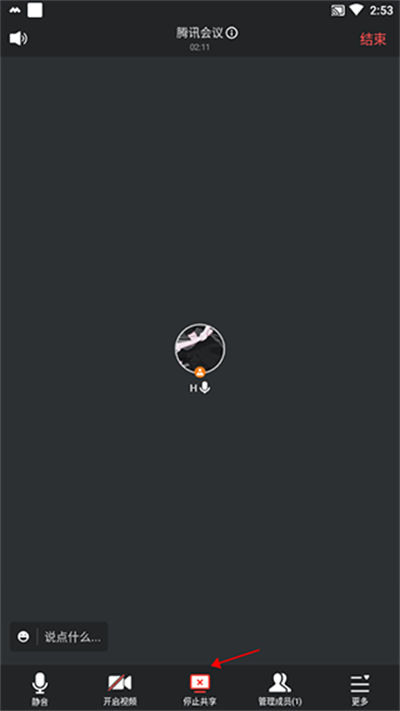
4、共享成功后,界面下方会显示正在共享的状态提示。
此时会议中的所有成员均可实时观看您的PPT播放内容,演示过程流畅稳定,方便进行远程讲解、互动交流和内容展示,进一步提升会议沟通效率。
1、先将蓝牙耳机与手机或电脑正常完成配对连接。
确认设备已成功连接后,再打开腾讯会议加入或创建会议。连接成功的情况下,会议声音通常会自动切换至蓝牙耳机播放,让沟通更加清晰顺畅。
2、如果蓝牙耳机已连接但声音依然从扬声器外放,可手动切换音频输出模式。
进入腾讯会议后,点击【进入会议】,在会议界面找到底部或工具栏中的【外放】按钮,通过音频设置选择正确的播放设备。
3、点击【外放】按钮后,将其切换为【耳机】模式。
切换完成后,会议声音将优先通过已连接的蓝牙耳机输出,有效减少环境噪音干扰,提升在线会议、远程办公和语音沟通体验。
4、若切换后仍无法正常使用,可尝试重新连接耳机设备。
建议更换其他蓝牙耳机进行测试,检查耳机是否连接稳定,同时确认设备蓝牙功能正常开启,避免因兼容性问题影响音频传输效果。
5、电脑端用户还可检查系统音频设备设置。
部分电脑存在多个音频输出设备,系统可能默认选择了其他播放通道。此时可进入系统声音设置,将蓝牙耳机设置为默认播放设备后重新进入会议。
6、如问题持续存在,建议更新声卡驱动程序。
Windows用户可前往设备管理器更新音频驱动,更新完成后重启电脑;Linux系统同样可能因驱动或音频服务配置导致输出异常,重启设备后通常能够恢复正常。
7、完成以上设置后,再次进入腾讯会议测试音频。
确保麦克风和扬声器均选择正确设备,即可通过蓝牙耳机稳定收听会议内容,实现更加便捷、高效的远程沟通体验。
1、成功进入会议后,点击界面下方工具栏中的【更多】按钮。
通过更多功能菜单,可以快速访问会议中的各项辅助功能,包括签到、录制、投票、会议设置等,满足不同会议场景下的管理需求。
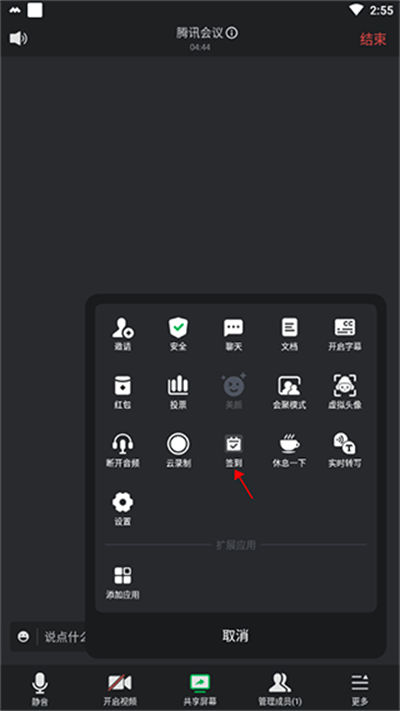
2、在弹出的功能选项中选择【签到】。
系统会自动进入会议签到页面,方便参会人员快速完成签到操作。签到功能能够帮助主持人实时统计参会情况,提高会议组织和管理效率。

3、进入签到页面后,根据提示点击【签到】即可完成操作。
签到成功后,系统会自动记录签到时间和参会状态,方便后续查看签到结果,为线上培训、远程办公、课堂教学及团队会议提供更加规范的考勤管理服务。
4、完成签到后即可返回会议界面继续参会。
整个签到流程简单快捷,无需额外操作,能够有效减少人工统计时间,让会议管理更加高效、便捷和智能化。
1、检查设备音量是否过低或处于静音状态。
录屏前请确认手机或电脑的媒体音量已经开启,同时检查腾讯会议及其他第三方应用的音量设置。如果录制过程中播放的是其他应用中的音频内容,建议适当调高对应应用的声音大小,避免因音量过低导致录制文件无声。
2、关闭占用麦克风的语音应用。
系统音频通道遵循“先占先用”的原则,当微信语音、微信视频、QQ语音、游戏语音聊天等功能正在运行时,可能会优先占用麦克风资源,从而导致腾讯会议无法正常获取声音进行录制。
3、手机端录屏无声时,可释放音频权限。
如果使用手机登录腾讯会议进行录屏,建议提前关闭微信、QQ等具有语音通话功能的软件,避免音频通道被占用。必要时可在系统设置中关闭相关应用的麦克风权限,再重新进入会议进行录制。
4、电脑端用户可优先使用专业录屏工具。
部分情况下,腾讯会议会对录音内容进行保护处理,导致系统自带录屏功能无法完整录制会议声音。此时可选择支持系统声音录制的专业录屏软件,以获得更稳定的录制效果。
5、检查电脑扬声器和麦克风状态。
若录制的视频仍然没有声音,可进入系统声音设置查看设备是否被禁用。打开【控制面板】→【硬件和声音】→【声音】,在【播放】选项卡中确认扬声器设备已启用;随后切换至【录制】选项卡,检查麦克风是否处于正常工作状态。
6、重新启用被禁用的音频设备。
在声音设置界面中,右键点击已禁用的扬声器或麦克风设备,选择【启用】即可恢复使用。完成设置后重新启动腾讯会议,再次测试录屏功能是否恢复正常。
7、更新音频驱动提升兼容性。
如果问题依旧存在,建议更新电脑声卡驱动程序并重启设备。较新的驱动版本能够改善系统与腾讯会议之间的兼容性,减少录音异常、声音缺失等问题的发生。
通过以上方法,大多数腾讯会议录屏无声的问题都可以得到有效解决,帮助用户顺利完成会议录制、在线教学、远程培训及工作汇报等场景下的音视频记录。
1、依托先进云计算技术与稳定通信架构打造,支持跨地区实时连接,让远程沟通更加顺畅高效,满足多元化办公协作需求。
2、集高清视频会议、语音交流、屏幕共享等功能于一体,无需复杂部署即可快速发起会议,提高协同效率。
3、支持手机、电脑、平板等多终端接入,不同设备之间无缝切换,帮助随时随地开展线上沟通与协作。
4、针对办公、教学、培训、医疗等多种场景进行优化设计,灵活适配不同会议需求,提升线上交流体验。
5、提供完善的会议管理体系,支持会议邀请、成员管理及权限控制,让线上会议组织更加规范便捷。
1、采用高清音视频传输技术,即使多人同时在线参与讨论,也能保持清晰流畅的沟通效果,减少延迟影响。
2、内置智能降噪与声音优化功能,可有效过滤环境杂音,提升语音质量,让会议内容传达更加准确。
3、支持背景虚化、美颜优化等实用功能,在远程会议过程中保持专业形象,增强整体视频展示效果。
4、拥有云录制服务,可自动保存重要会议内容,方便后续回看、资料整理以及工作复盘使用。
5、支持文件共享与屏幕演示功能,能够直观展示方案、数据和课件内容,提高线上协作与沟通效率。
1、具备稳定可靠的服务器资源与网络支持能力,在复杂网络环境下依然能够保持良好的会议连接质量。
2、采用严格的安全防护机制,对会议权限、数据传输及存储过程进行多重保护,提升信息安全水平。
3、支持会议锁定、水印显示等安全功能,有效降低会议内容泄露风险,保障重要沟通更加安心。
4、提供丰富的会员扩展服务,可根据实际需求获得更长会议时长、更大存储空间及更多参会名额支持。
5、兼顾易用性与专业性,无论团队协作、在线培训还是企业会议,都能快速上手并获得高效办公体验。
机械设计手册手机版商务办公17.2Mv3.8.5
详情火标网软件商务办公45.8Mv4.3.8 安卓版
详情湖南有色手机版商务办公146.7Mv1.4.11 安卓版
详情造旺计划软件商务办公132.3Mv10.6.2
详情太平洋保险神行太保最新版商务办公45.8Mv11.8 安卓版
详情客户无忧app商务办公201.9Mv1046 安卓版
详情机机乐技师端app商务办公22.2Mv1.6.86 安卓版
详情邮我行商务办公85.3Mv3.1.11
详情企创力最新版商务办公25.1Mv20250813 安卓版
详情会计头条APP商务办公31.0Mv4.1.8
详情国能ICE商务办公117.5Mv8.7.8
详情快跑者店长端最新版商务办公42.3Mv3.5.4 安卓版
详情红圈通最新版本商务办公55.1Mv6.7.7.011 安卓版
详情百家号最新版商务办公126.0Mv5.99.9.1 安卓官方版
详情全能扫描王免费版app商务办公45.8Mv6.9.21 安卓版
详情韵达网点管家手机版商务办公107.9Mv2.43.34 安卓最新版
详情南京远驱控制器最新版2026商务办公63.7Mv2.8.8安卓官方版
详情创社区软件商务办公84.7Mv1.4.2 安卓版
详情配音圈兼职商务办公153.1Mv1.7.1
详情匠多多师傅版app商务办公117.1Mv2.2.8 安卓版
详情点击查看更多
米家喷墨打印助手手机版商务办公140.8Mv4.1.713 安卓版
详情顺丰丰声最新版2026(Forespace)商务办公221.9Mv12.4.0.202603171633 安卓版
详情江西赣政通最新版2026商务办公151.0Mv2.8.0.10 安卓版
详情行信中国银行app最新版本商务办公496.1Mv3.2.400 官方版
详情中油员工昆仑ulink最新版2026商务办公97.0Mv1.0.0647 安卓官方版
详情康讯聊天软件商务办公171.1Mv4.2.0 安卓最新版
详情申通申行者司机版最新版本商务办公81.9Mv2.1.5 安卓版
详情趣打印最新版2026商务办公2.8Mv12.22.0 安卓版
详情悠络客手机版商务办公53.9Mv4.8.9 安卓版
详情南网elink官方版商务办公501.5Mv3.2.400 安卓最新版
详情藏建通工人版App商务办公53.6Mv3.3.5 安卓官方版
详情中邮e通最新版本商务办公77.1Mv3.1.3.4安卓版
详情极兔外场pro2026最新版本商务办公90.9Mv4.36.1安卓版
详情海尔爱服务兵端最新版商务办公273.0Mv2.3.2.8
详情甘肃陇明公工人端商务办公53.4Mv1.1.5 安卓版
详情速易签富士康2026最新版本商务办公29.3Mv3.0.15 安卓官方版
详情绿城绿小服oa最新版商务办公273.7Mv8.0.12.1安卓版
详情慧匠通免费版商务办公57.9M1.4.7安卓版
详情智慧通用最新版2026商务办公229.5Mv1.8.7 安卓版
详情国家税务总局手机客户端(个人所得税)商务办公68.1Mv2.3.0安卓版
详情点击查看更多
九一人才网商务办公83.4Mv2.7.4安卓版
详情奔图打印商务办公365.6Mv2.22.9 安卓版
详情极飞农服商务办公254.5Mv7.4.2 安卓版
详情美业到家商务办公66.1Mv19.6.156 安卓版
详情七猫作家助手商务办公55.4Mv3.32.10 安卓版
详情qq邮箱手机版商务办公109.6Mv7.1.6 安卓最新版
详情拼多多商家版最新版本商务办公24.3Mv7.3.7安卓版
详情搜狐邮箱手机版客户端商务办公7.2Mv2.4.5 安卓版
详情263企业邮箱手机版商务办公1.9Mv2.1.5 安卓版
详情消智云商务办公139.9Mv1.2.4 安卓版
详情飞马外勤商务办公141.0Mv2.4.7 安卓版
详情粮达网商务办公63.1Mv5.4.1 安卓版
详情汇博招聘app商务办公140.9Mv5.1.0 安卓版
详情沭阳人才网商务办公37.4Mv3.0.7 安卓版
详情云南招聘网商务办公138.3Mv8.88.3 安卓版
详情昆明招聘网商务办公27.8Mv6.6.4 安卓版
详情闪点清单商务办公114.7Mv5.13.1 安卓版
详情大参林百科商务办公266.1Mv6.8.5 安卓版
详情工地记工软件商务办公106.3Mv6.9.3 安卓版
详情cad快速看图免费版商务办公57.9Mv6.1.7 安卓版
详情点击查看更多