
卡西欧EXILIM相机
版本:v4.2.14大小:46.7M
类别:影音播放系统:Android
0
152
分类
应用分类网游分类单机分类
版本:v4.2.14大小:46.7M
类别:影音播放系统:Android
0
152
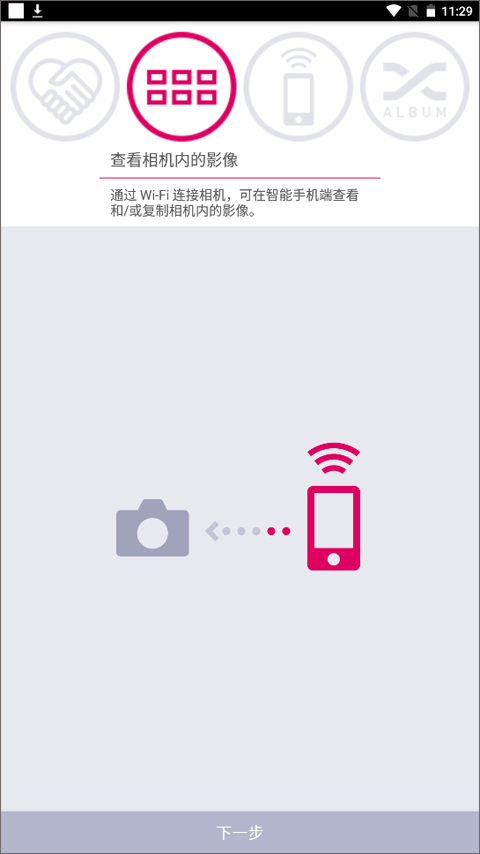
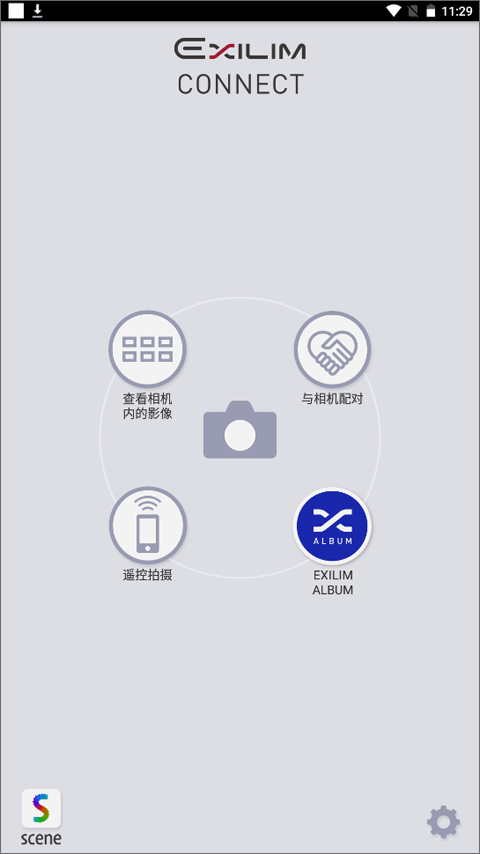
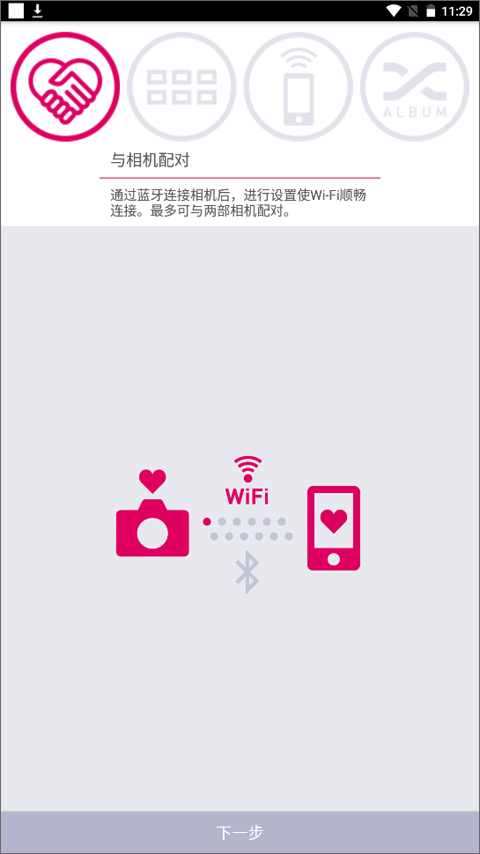
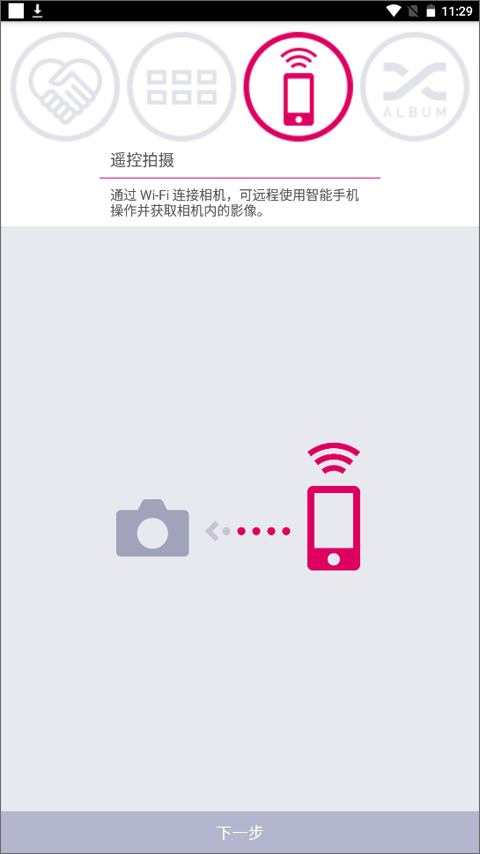
EXILIM Connect是一款专为卡西欧EXILIM系列数码相机打造的智能连接工具,能够实现手机与相机之间的高效互联,为影像传输、远程操控以及照片管理提供更加便捷的解决方案。通过稳定的无线连接技术,轻松打通相机与移动设备之间的数据通道,让照片浏览、分享和拍摄控制变得更加简单高效。
软件支持蓝牙与无线网络协同连接,可快速完成设备配对流程,并建立稳定可靠的连接环境。完成连接后,手机即可作为相机的智能控制终端使用,不仅能够远程查看取景画面,还可直接控制拍摄操作,在自拍、合影以及特殊角度拍摄场景中发挥重要作用,大幅提升摄影灵活性。
与此同时,EXILIM Connect还提供便捷的照片查看与传输功能,可直接浏览相机中的图片内容,并快速复制到手机本地进行保存和管理。无需繁琐的数据线连接,即可随时欣赏拍摄成果,方便后续编辑、分享以及备份处理。
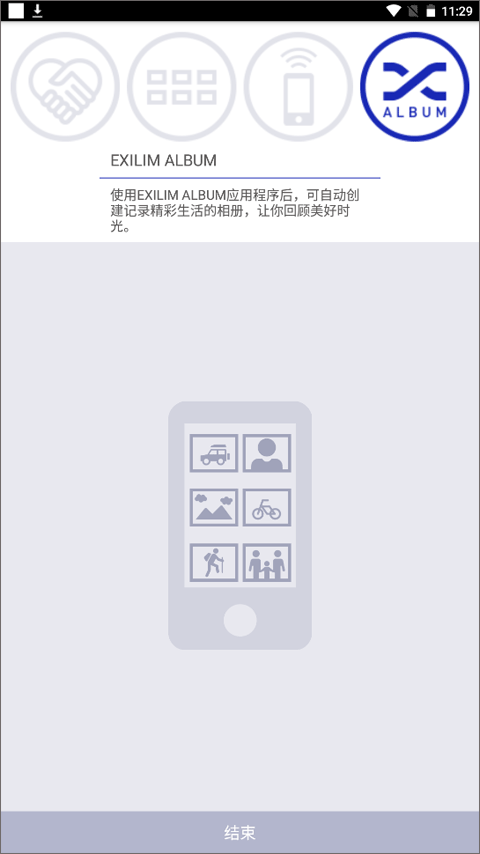
此外,软件内置智能相册管理功能,能够自动整理拍摄内容,帮助更高效地记录生活中的精彩瞬间。整体界面设计简洁直观,功能布局清晰合理,无论是远程拍摄、照片传输还是影像管理,都能够带来流畅便捷的使用体验,是EXILIM系列相机不可或缺的智能辅助工具。
一、连接相机设备
首次使用EXILIM Connect时,需要先完成相机与手机之间的无线连接设置。软件支持蓝牙连接与无线网络连接两种方式,通过简单配对即可实现后续快速连接。
1、相机与手机配对连接
(1)开启相机配对模式
根据不同机型进行相应设置:
配备显示屏的相机:
进入相机菜单,选择【无线模式】→【配对】选项,进入等待连接状态。
未配备显示屏的相机:
按照随机附带的产品说明书进行配对设置,使设备进入可连接状态。
(2)启动EXILIM Connect
在手机中打开EXILIM Connect应用。
首次启动时,系统会显示《软件许可协议》及《隐私政策》,阅读后点击【同意】继续。
随后会出现功能介绍页面,可点击【下一步】逐页浏览,阅读完成后点击【结束】进入软件首页。
(3)开始配对设备
进入首页后,点击【与相机配对】功能。
系统会自动搜索附近可连接的EXILIM相机设备。
(4)选择相机名称
在搜索结果中点击对应的相机名称(SSID)进行连接。
此时将自动建立蓝牙连接,并同步完成无线网络连接配置。
温馨提示:
配有显示屏的相机会显示设备名称,请确认名称一致后勾选连接;
若手机已绑定两台相机,系统会提示选择需要替换或管理的设备;
未配备显示屏的机型,可查看随机附带标签获取SSID信息。(5)完成连接确认
按照相机屏幕提示完成授权操作即可成功配对。
部分设备首次连接时可能需要配置无线网络权限:
iPhone设备需安装对应配置文件;
如未自动连接,可进入手机Wi-Fi设置页面,手动选择相机SSID完成连接。
2、无线网络直接连接
如果不需要蓝牙配对,也可通过无线网络直接连接相机。
只需在手机Wi-Fi设置中输入相机SSID及连接密码,即可建立通信连接。
具体参数可参考相机说明书中的无线连接设置内容。
二、遥控拍摄功能
通过EXILIM Connect可将手机变成相机遥控器。
连接成功后,即可在手机端远程控制相机拍照或录制视频,无需触碰机身即可完成拍摄。
同时支持:
实时取景预览
远程快门控制
变焦调节
自拍定时拍摄
特殊角度取景特别适用于自拍、合影、旅行打卡以及创意摄影场景。
三、查看与管理相机照片
连接相机后,可直接浏览存储卡中的照片与视频内容。
无需取出存储卡,即可通过手机快速查看、下载和管理拍摄素材。
1、删除照片
部分机型支持远程删除功能。
操作步骤:
① 打开相机相册页面;
② 点击【选择】按钮;
③ 勾选需要删除的照片或视频;
④ 点击删除图标;
⑤ 选择【确定】完成删除操作。
注意:
已设置保护状态的照片无法删除。
2、保护照片
重要照片可开启保护功能,避免误删。
操作步骤:
① 进入相册浏览页面;
② 点击【选择】;
③ 勾选需要保护的图片;
④ 点击【保护】按钮即可完成设置。
若需要取消保护,再次选择该照片并关闭保护状态即可。
四、相机参数设置
1、更改无线连接密码
为了提高设备安全性,可随时修改无线网络连接密码。
操作步骤:
① 打开首页点击【设置】;
② 进入【设置相机】;
③ 点击【WLAN密码】;
④ 输入新的8位数字密码;
⑤ 点击【完成】保存设置。
修改后,下次连接时需使用新密码登录。
2、开启自动传输照片
开启后,相机拍摄完成的照片将自动发送至手机。
操作步骤:
① 进入软件首页;
② 点击【设置】;
③ 进入【设置相机】;
④ 开启【自动发送】开关。
设置完成后,每次拍摄的新照片都会自动同步到手机中,方便及时查看与分享。
功能介绍(优化版)
1、自动同步照片
拍摄完成后可自动将相机中的照片快速传输到手机,无需手动导出,大幅提升照片管理效率。
2、自由选择传输内容
支持按需挑选指定照片进行传输,避免一次性复制大量文件,占用过多手机存储空间。
3、蓝牙智能配对连接
通过蓝牙快速完成设备绑定,并自动配置无线网络连接环境,让连接过程更加简单便捷。
4、远程遥控拍摄
手机可直接控制相机进行拍照或录像,轻松实现远距离摄影和多人合影拍摄需求。
5、实时画面取景预览
拍摄时能够在手机屏幕同步查看取景画面,方便调整构图、角度以及拍摄姿势。
6、自动接收拍摄照片
新拍摄的照片可自动同步到移动设备,无需等待导出,即可第一时间查看作品效果。
7、记录位置信息
可为照片自动添加拍摄地点信息,帮助记录旅行足迹和重要时刻,方便后续整理归档。
8、快速启动Scene应用
支持一键进入Scene照片应用,实现照片整理、管理以及分享等操作,提高使用效率。
9、查看相机存储内容
直接浏览相机内保存的照片和视频,无需连接电脑即可完成素材查看和筛选工作。
10、照片复制与管理
支持将相机中的图片批量复制至手机,并进行分类整理、编辑处理和长期保存。
11、即时分享精彩作品
复制完成后的照片可快速分享到社交平台或通讯软件,让精彩瞬间第一时间传递给亲友。
12、自动创建专属相册
导入的照片可自动整理至Scene相册中,帮助形成清晰有序的影像档案。
13、共享家庭相册
支持创建共享相册,与家人朋友共同浏览和收藏美好回忆,让
1、支持手机与相机之间的无线智能互联,通过蓝牙和无线网络协同工作,实现快速配对与稳定连接,让设备联动更加高效顺畅。
2、内置远程控制拍摄功能,可直接通过手机完成取景、快门控制以及部分拍摄参数调整,轻松满足多场景摄影需求。
3、提供便捷的照片浏览服务,无需取出存储卡或连接数据线,即可直接查看相机中的影像内容,操作更加轻松方便。
4、拥有自动影像同步能力,拍摄完成后可将照片快速传输至移动设备,帮助及时保存珍贵画面并进行后续处理。
5、集照片管理与智能整理于一体,可自动归类拍摄内容,帮助快速建立清晰有序的影像资料库,提升管理效率。
1、采用稳定的无线连接技术,可在短时间内完成设备绑定,减少复杂设置步骤,让首次连接过程更加简单快捷。
2、手机可实时显示相机取景画面,在自拍、合影以及特殊角度拍摄时能够精准掌握构图效果,提高拍摄成功率。
3、支持远程拍摄控制功能,无需触碰相机即可完成快门操作,有效避免抖动问题,提升照片成像质量和清晰度。
4、具备自动传输照片功能,影像拍摄完成后即可同步至手机查看,方便即时分享精彩瞬间和记录重要生活时刻。
5、支持相机照片快速复制与备份处理,不仅能够减少存储风险,还能让照片管理、编辑以及分享流程更加高效。
1、专为EXILIM系列数码相机打造,兼容性表现优秀,能够充分发挥设备无线连接能力,获得更加稳定可靠的使用体验。
2、功能覆盖设备连接、远程操控、照片传输以及相册管理等多个环节,一款软件即可满足完整摄影辅助需求。
3、整体界面设计简洁清晰,各项功能分类明确,即使初次接触也能够快速熟悉操作流程,降低学习成本。
4、摆脱传统数据线传输方式限制,实现无线查看和管理照片,让影像处理过程更加自由灵活,提升使用便利性。
5、通过智能化管理与自动整理机制,帮助高效保存摄影作品和生活记录,无论日常拍摄还是旅行记录都更加轻松省心。
摸鱼直播影音播放0KBv1.1.0
详情音乐魔方影音播放7.9Mv0.1.8
详情哈耶追剧影音播放63.6Mv3.3.8
详情欧歌多线版影音播放36.7Mv5.0.18
详情稳哥TV影音播放31.3Mv2.4.0
详情4K免费影视影音播放49.9Mv2.7.3
详情小草管家影音播放18.5Mv1.8.6
详情长青视频免广告最新版2026影音播放31.2Mv1.1.1 安卓完整版
详情流光视频影音播放26.5Mv1.2.0
详情快手看片手机版影音播放67.0Mv10.0.27 安卓版
详情萌米影视影音播放74.0Mv4.1.1
详情韩剧TV免费版影音播放77.6Mv1.7.5 安卓版
详情乐器演奏模拟器app影音播放186.0Mv1.0.8
详情酷狗直播手机版影音播放84.7Mv7.02.00 安卓版
详情清风视频影音播放22.1Mv2.9.9
详情红人直播最新版影音播放187.4Mv4.5.2
详情映画馆影音播放57.8Mv1.4.0
详情sinzarTV电视版2026影音播放46.6Mv1.9.8.1 安卓版
详情星奇视频影音播放47.6Mv6.1.1
详情磁力搜索浏览器手机版2025影音播放4.3Mv6.5 安卓版
详情点击查看更多
长青视频免广告最新版2026影音播放31.2Mv1.1.1 安卓完整版
详情追剧达人app官方正版2026影音播放52.8Mv3.6.5 安卓版
详情牛牛视频最新版2026(免费追剧)影音播放45.7Mv1.5.4 安卓官方正版
详情白云视频最新版2026影音播放79.7Mv3.6.0 安卓版
详情kazumi动漫软件最新版2026影音播放28.9Mv2.1.1 安卓版
详情冬青影评最新版影音播放33.4Mv6.8.2 安卓版
详情荐片最新版本2026影音播放4.6Mv4.2.4 安卓版
详情快播5.0手机版影音播放43.7Mv3.4.39 安卓版
详情彩虹视频最新版本(免费追剧)影音播放46.8Mv4.3.3 安卓版
详情好好看影视最新版本影音播放19.0Mv3.4.0 安卓版
详情qvod快播手机版影音播放43.7Mv3.4.39安卓版
详情丑鱼视频最新版2026影音播放43.5Mv4.0.1 安卓版
详情光影影视最新版2026影音播放13.3Mv2.0.7 安卓版
详情青柠TV最新版影音播放25.6M1.0.39 安卓官方版
详情天鹅视频最新版(免费追剧)影音播放41.4Mv4.3.4 安卓版
详情电视果投屏app影音播放63.6Mv9.8.0.7 安卓版
详情饼干视频最新版2026(免费追剧)影音播放68.9Mv4.2.0 安卓版
详情星火电视海外版2026升级版影音播放60.9Mv2.0.0.3安卓版
详情火花视频官方正版影音播放19.6Mv5.2.0 安卓版
详情小柠檬影视最新版2026影音播放65.7Mv2.0.9安卓版
详情点击查看更多
抖音短视频最新版2026影音播放337.6Mv38.6.0 安卓版
详情快手极速版2026年最新版影音播放99.5Mv14.4.10.11443安卓官方版
详情爱奇艺最新版2026影音播放102.8Mv17.6.0安卓官方版
详情快手短视频app影音播放166Mv14.3.20.47397 安卓官方版
详情海绵音乐影音播放93.2Mv8.6.3 安卓版
详情爱影视影音播放33Mv3.8.9 安卓版
详情乐视视频影音播放91.3Mv10.9.36 安卓版
详情万视达影音播放60.5Mv7.5.1 安卓版
详情咪咕音乐影音播放100.4Mv8.3.0安卓版
详情梨园行戏曲影音播放80.4Mv5.2.2 安卓版
详情索尼精选Hi-Res音乐影音播放102.4Mv3.9.2 安卓版
详情蜻蜓FM影音播放100.2Mv11.0.7 安卓版
详情红果免费漫剧影音播放118.4Mv7.1.9.32 安卓版
详情为你诵读影音播放68.6Mv6.1.51 安卓版
详情音乐壳影音播放229.2Mv4.7.6 安卓版
详情早播影音播放33.1Mv1.3.11 安卓版
详情梨视频影音播放55.1Mv7.7.9 安卓版
详情来看短剧影音播放87.1Mv1.17.0 安卓版
详情围观短剧影音播放26.3Mv1.7.1 安卓版
详情今视频影音播放106.9Mv6.1.3 安卓版
详情点击查看更多