Win10模拟器
版本:v2.3.5大小:71.6M
类别:系统工具系统:Android
0
160
分类
应用分类网游分类单机分类
版本:v2.3.5大小:71.6M
类别:系统工具系统:Android
0
160
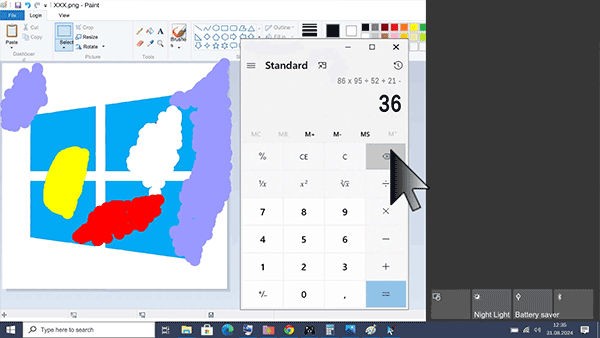
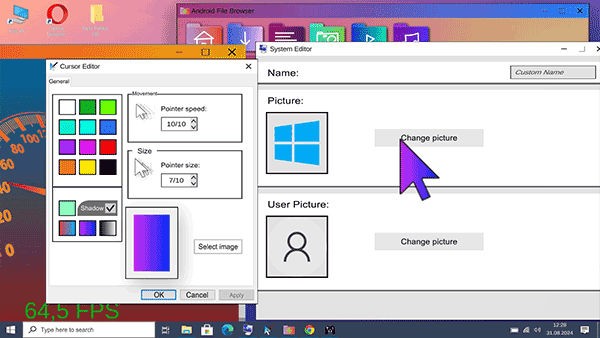
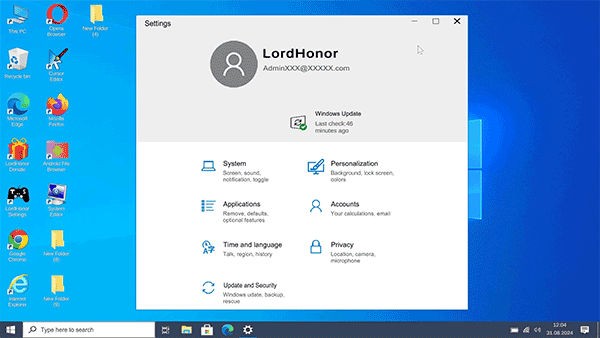
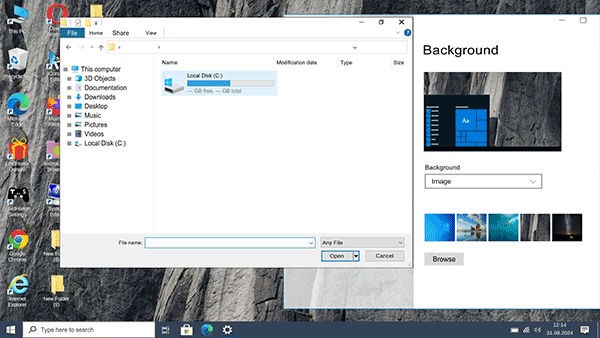
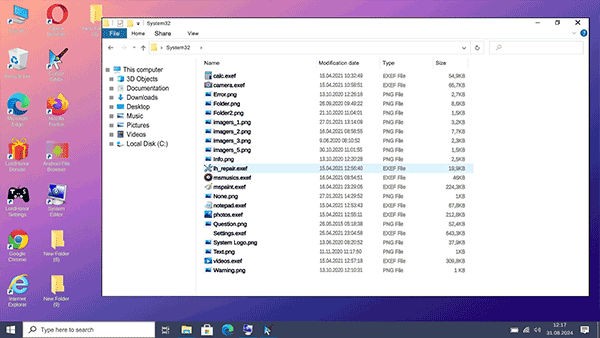
Win10模拟器(Wins 10 Simulator)是一款面向安卓设备打造的Windows 10系统虚拟工具,通过高度还原的系统环境,让用户在手机端即可体验接近电脑端的操作界面与使用方式。软件以真实系统结构为基础,完整复刻桌面布局、窗口交互逻辑与任务栏样式,使移动设备也能呈现出类似PC的操作体验,提升跨平台使用的便捷性与趣味性。
在界面表现上,应用支持多种个性化设置,用户可自由更换桌面壁纸与系统主题,打造专属视觉风格。同时内置常用系统组件,如文件管理工具与浏览器等基础功能模块,使日常简单操作与文件处理更加直观高效。
在交互方式方面,软件同时支持触屏操作与外接鼠标控制,既可通过手势完成拖拽、点击等操作,也能实现更精准的桌面管理体验,进一步增强使用灵活性与真实感。
整体来看,Win10模拟器通过高仿真系统界面与多模式操作设计,为用户提供了一个轻量级的Windows环境体验方案,适用于学习体验、基础办公及系统模拟等多种使用场景,是一款兼具实用性与可玩性的移动端系统模拟工具。
1、建议开启加速器提升安装速度
在安装Windows A10系统前,建议开启网络加速器,以减少下载与安装过程中的卡顿情况,提升整体安装效率。
2、进入安装界面并选择区域语言
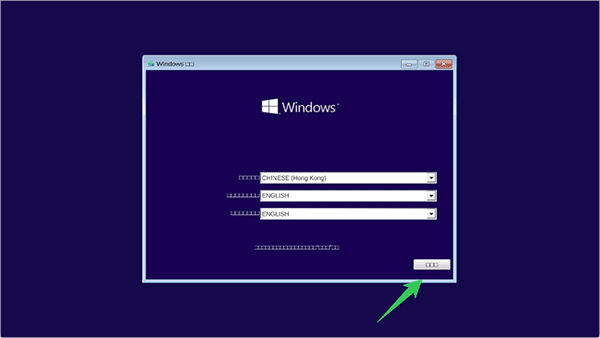
首次打开软件后,将自动进入安装界面,需要选择地区与语言设置。
在中国区域环境下,系统通常默认显示为“中国香港地区”,确认设置无误后,点击右下角“安装”按钮继续。
3、确认开始安装
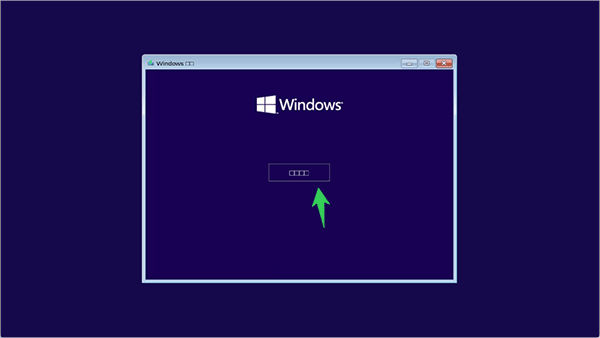
点击安装后,系统会再次弹出确认提示,点击“确认安装”即可正式开始安装流程。
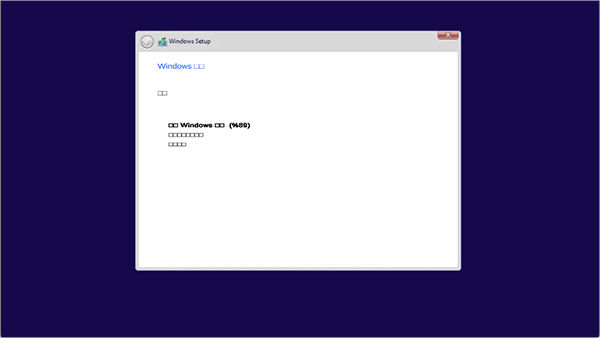
4、等待安装完成(可重试优化)
进入安装阶段后请耐心等待。如安装过程中出现卡顿,即使已开启加速器,仍建议退出软件后重新启动,并重复安装步骤以提高成功率。
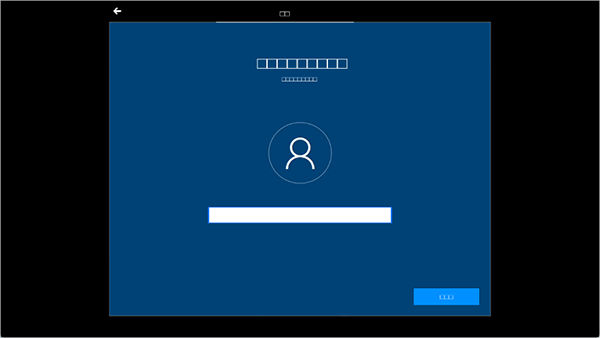
5、设置用户名与密码
安装过程中需要设置电脑用户名与登录密码,请根据提示填写相关信息。
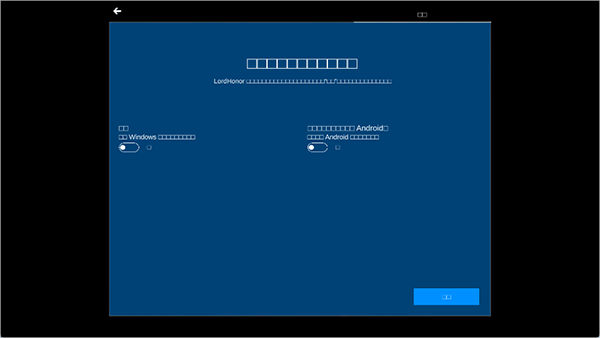
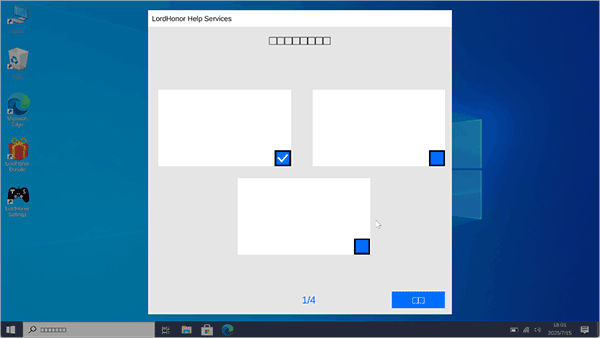
6、选择系统组件版本
系统将提供不同运行模式选择:
左侧为Windows10基础系统,右侧为Windows10内置安卓子系统。
用户可根据需求选择单独开启或同时启用。
7、进入Windows10经典界面
等待加载完成后,即可进入经典Windows10操作界面,开始系统使用。

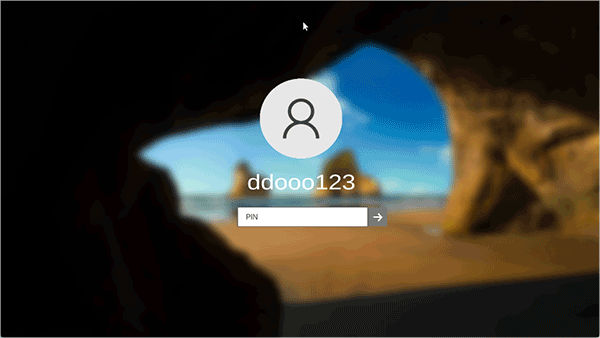
8、登录系统进入桌面
进入界面后,通过上滑操作调出登录窗口,输入之前设置的密码即可登录系统。
9、完成桌面初始化设置
成功进入Windows10桌面后,可根据提示进行基础界面设置,通常保持默认配置即可正常使用。
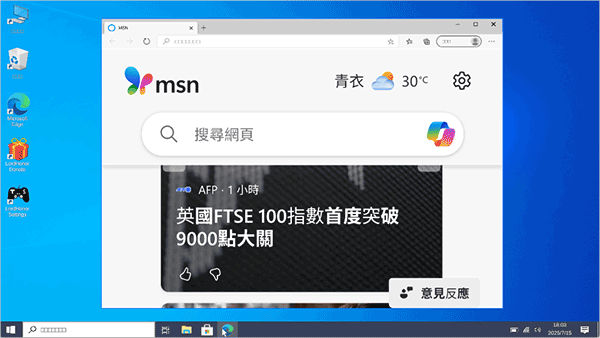
10、使用内置浏览器访问网页
打开Windows10自带浏览器,即可正常访问网站,进行网页浏览与网络操作。
在Wins 10 Simulator手机版中,可通过OTG有线连接或蓝牙无线连接实现鼠标与键盘操作,提升模拟PC使用体验。
一、有线连接(OTG方式)
适用场景
适用于手机支持OTG功能,并配备OTG转换器或USB Hub的情况。
操作步骤
1、准备设备
确保使用有线鼠标、键盘,或通过USB接收器实现有线连接方式。
2、连接OTG转换器
将OTG转换器插入手机充电或数据接口。
3、接入外设设备
将鼠标与键盘的USB接口分别连接至OTG扩展设备。
4、系统自动识别
连接成功后,手机通常会自动识别外设,鼠标指针将显示在模拟器界面中,键盘可直接输入文字。
5、功能测试
移动鼠标控制界面操作
使用键盘输入文字
尝试快捷键功能(如Ctrl+C复制)注意事项
若设备未识别,可尝试重新插拔OTG或重启模拟器
部分手机需手动开启OTG功能(路径:设置 > 更多连接 > OTG)
二、蓝牙连接方式
适用场景
适用于支持蓝牙功能的手机及蓝牙鼠标/键盘设备。
操作步骤
1、开启手机蓝牙
在系统设置中打开蓝牙功能。
2、配对鼠标设备
长按鼠标蓝牙配对键,直至指示灯闪烁
在手机蓝牙列表中选择对应设备并完成配对3、配对键盘设备
长按键盘配对键进入配对模式
在蓝牙列表中选择键盘设备进行连接4、连接成功使用
配对完成后,鼠标指针将显示在模拟器中,键盘可直接进行输入操作。
5、功能测试
使用鼠标进行点击与移动操作
使用键盘输入文本及快捷操作(如Alt+Tab切换窗口)注意事项
请确保设备电量充足,避免断连
若配对失败,可尝试重启蓝牙或重置外设
三、模拟器内操作优化设置
1、鼠标参数调整
可在模拟器内“Lordhonor设置应用”中调整鼠标大小、灵敏度等参数,以获得更流畅操作体验。
2、虚拟键盘备用方案
若未连接物理键盘,可使用系统虚拟键盘:
在任务栏空白处右键打开设置
启用“触摸键盘按钮”
点击任务栏右下角键盘图标即可调出输入键盘
1、高度还原Windows10系统界面,实现移动端桌面级操作体验
2、基于真实系统结构设计,模拟任务栏与窗口交互逻辑
3、支持安卓设备运行,让手机也能体验类电脑操作环境
4、内置基础系统组件,满足日常简单文件与浏览操作需求
5、模拟PC桌面布局结构,提升移动端系统操作沉浸感
1、支持桌面主题与壁纸自定义,打造个性化系统视觉风格
2、融合文件管理与浏览器功能,实现基础系统功能集成
3、支持触控与鼠标双模式操作,提升使用灵活性与精准度
4、窗口拖拽与多任务操作模拟,增强真实桌面交互体验
5、系统界面仿真度高,带来接近真实电脑的操作感受
1、轻量化运行设计,在移动设备上也能保持流畅体验
2、操作方式多样,兼顾触屏与外设控制使用习惯
3、界面结构清晰直观,新用户也能快速上手操作
4、无需复杂配置即可体验类PC系统环境,使用门槛低
5、适用于多种场景,包括学习体验与基础办公模拟需求
Edge Canary最新版系统工具217.6Mv151.0.4099.0
详情App Cloner系统工具48.4Mv2.18.2
详情泡椒游侠修改器最新版本系统工具2.2Mv3.1
详情闪电磁力2026最新版系统工具9.0Mv1.2.3 安卓版
详情杏吧官方版系统工具47.2Mv1.1.2 安卓版
详情芒果声音放大器手机版系统工具19.8Mv2.0.1 安卓版
详情自媒体助手手机版系统工具102.4Mv4.1.0 安卓版
详情浮生屏幕方向管理器系统工具18.5Mv1.0.12
详情点传软件系统工具6.8Mv4.0.0 安卓版
详情移动云手机免费版系统工具180.3Mv6.4.5.20260623 安卓版
详情oppo浏览器系统工具196.7Mv40.10.17.1
详情微鲸助手遥控器手机版系统工具13Mv2.3.1 安卓官方版
详情抖度ai手机版系统工具69Mv2.0.21 0安卓版
详情Always On AMOLED系统工具18.4Mv3.2.0.1
详情BitWarden系统工具41.8Mv2026.5.1
详情解压专家版app系统工具119.4Mv3.2.23 安卓版
详情Always On Display系统工具7.1Mv1.1.8
详情vncviewer手机汉化版系统工具6.0Mv4.9.3.601759 安卓中文版
详情乐橙监控app系统工具330.5Mv10.0.6.0604
详情SuperImage pro最新版系统工具81.9Mv3.21.0 安卓手机版
详情点击查看更多
猪猪软件库最新版本系统工具6.4Mv3.4
详情playstore app download2026最新版系统工具96.7Mv51.9.17安卓版
详情李跳跳官方正版2026系统工具2.8Mv2.6 安卓版
详情长安智慧云控最新版系统工具311.4Mv6.1.2 安卓版
详情熊猫映射激活软件工具2026最新版(Panda Mouse Pro)系统工具8.9Mv6.5 安卓官方版
详情淘应用破解全网官方正版系统工具9.3Mv1.5.0 安卓手机版
详情孤煞软件库最新版系统工具9.3Mv4.4.0 安卓版
详情zarchiver原版最新版2026系统工具24.7Mv628.74.52 安卓版
详情oppo应用商店最新版本2026系统工具82.8Mv12.23.0 安卓版
详情迅雷hd官方版系统工具177.1Mv25.1.0.81安卓版
详情像素蛋糕免费版系统工具782.0Mv1.6.9安卓版
详情safari浏览器安卓版中文版系统工具3.8Mv2.0.1 安卓版
详情解压专家免费版系统工具119.4Mv3.2.23
详情oppo浏览器最新版2026系统工具148.5Mv45.14.3.1 安卓版
详情谷歌三件套2026最新版(go安装器)系统工具11.2Mv4.8.7 安卓版
详情cc魔盒最新版2026系统工具41.6Mv1.8.7 安卓版
详情MomoTalk桃信二创软件系统工具32.0Mv0.6.40安卓版
详情gg修改器最新版2026(GameGuardian)系统工具19.7Mv101.1 安卓中文版
详情谷歌应用商店最新版2026(google play store)系统工具95.7Mv51.7.21-31 安卓版
详情红魔头玩官方版2026系统工具49.8Mv3.3.7.20260安卓最新版
详情点击查看更多
慧眼识图系统工具18.8Mv2.90 安卓版
详情拼豆画系统工具89.6Mv1.0.3安卓版
详情超级看看系统工具192.3Mv7.8.5 安卓版
详情360手机卫士最新版系统工具44.8Mv9.0.5 安卓版
详情时间悬浮框系统工具13.0Mv2.0.21 安卓版
详情超级配音系统工具28.8Mv1.0.4 安卓版
详情美家暖系统工具126.3Mv1.0.0 安卓版
详情云蚁智联系统工具237.4Mv4.8.1_20260427 安卓版
详情当贝家系统工具72.6Mv5.0.4 安卓版
详情追萝卜追剧系统工具43.0Mv1.3.6 安卓版
详情镭威视云系统工具214.7Mv4.8.5.2 安卓版
详情联云视系统工具185.5Mv4.8.5.2 安卓版
详情精臣云打印系统工具138.2Mv6.5.6 安卓版
详情讯飞输入法系统工具66.9Mv15.0.11 安卓版
详情云视通系统工具162.0Mv10.7.82 安卓版
详情软天空2026年最新版本系统工具31.8Mv8.7.3
详情华为应用商店2026最新版系统工具57.2Mv16.4.1.300安卓免费版
详情alight motion剪辑软件最新版2026系统工具106.0Mv5.0.277 安卓版
详情百度输入法手机版系统工具121.7Mv13.2.13.26 安卓官方版
详情audiolab音频编辑器最新版2026系统工具56.2Mv1.3.24安卓专业版
详情点击查看更多