三星Flow软件
版本:v4.9.16.6大小:7.4M
类别:商务办公系统:Android
0
129
分类
应用分类网游分类单机分类
版本:v4.9.16.6大小:7.4M
类别:商务办公系统:Android
0
129
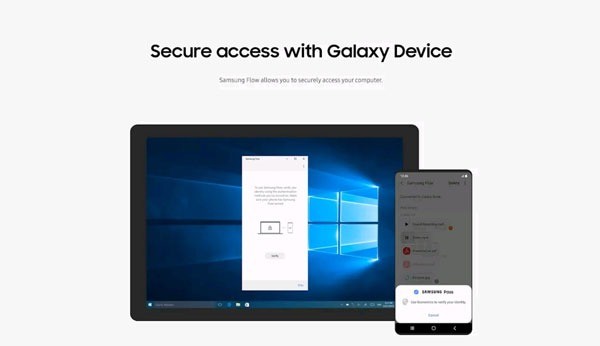
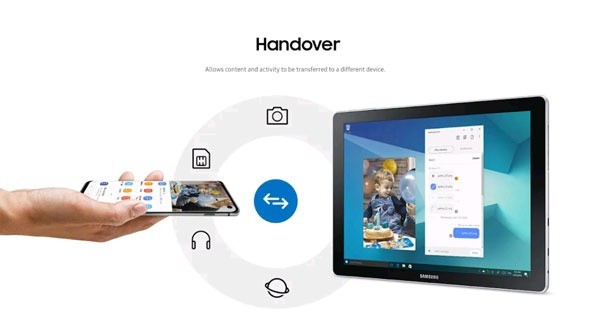
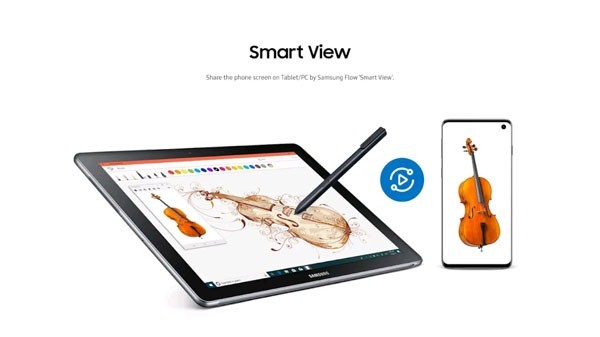
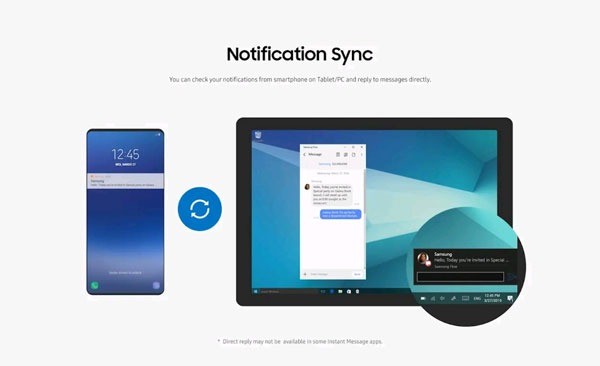
三星Flow是一款无线多屏协同办公手机应用。通过底层的无线传输协议,将手机画面实时投射到大屏端,协助商务办公群体在操作电脑的过程中,顺畅打理手机端的各类信息与档案,获得无缝衔接的跨端工作环境。
程序全面兼容搭载特定系统版本的个人电脑以及安卓移动设备。在完成初次配对注册后,只要在特定端启动程序,移动端便能触发自动运行逻辑,免去了反复手动开启的琐碎步骤。数据传输链路稳定安全,支持通过生物识别、图形或手动点击等多样化验证手段来确认连接。除了能够将手机端的通知消息实时推送到电脑侧,还具备高效的剪贴板共享与移动热点快捷开启功能,在不需要第三方中转软件的条件下,构建起一个高效的跨设备生产力协作生态。
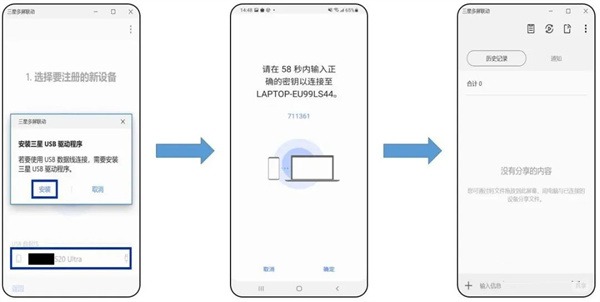
一、有线连接方法
1、在电脑和手机上分别打开 Samsung Flow(三星多屏联动),然后使用数据线连接两台设备。电脑识别到手机后点击【连接】;若提示安装驱动,请先断开数据线,完成驱动安装后重新连接。
2、在手机端确认连接请求,完成设备配对。
3、连接成功后,即可开始使用三星多屏联动功能。
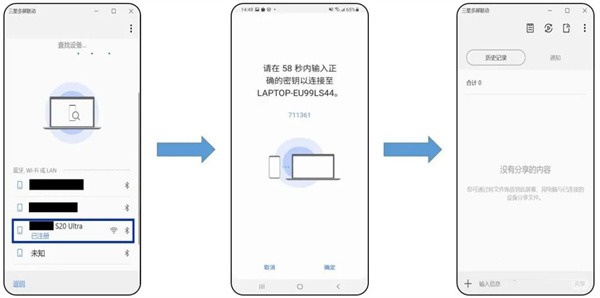
二、无线连接方法
1、在电脑和手机上分别打开 Samsung Flow(三星多屏联动),确保两台设备已连接至同一网络并开启蓝牙,随后在电脑端选择检测到的手机并点击【连接】。
2、在手机端确认连接请求,完成设备配对。
3、连接成功后,即可通过无线方式使用三星多屏联动。
补充说明:
当设备完成首次配对后,后续再次连接时,Samsung Flow 可自动在手机端启动,无需手动打开应用即可快速建立连接。
一、多屏联动设备配对方法
1、在平板电脑和 Galaxy 智能手机上同时安装并打开 Samsung Flow(多屏联动)应用,在平板端搜索可连接的手机设备并点击【配对】。
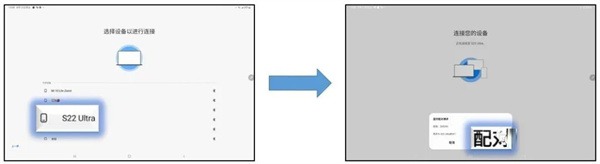
2、在平板与手机上分别确认弹出的配对请求,并核对显示的密钥号码,确认一致后完成连接。
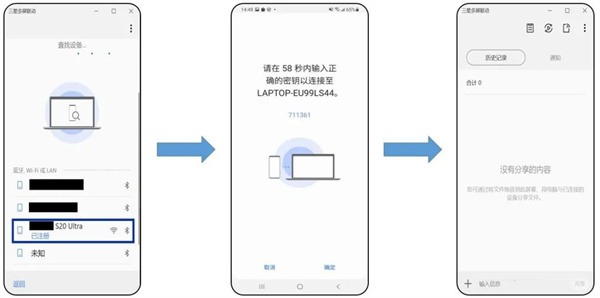
二、设置验证方法
在手机端打开多屏联动设置后,按照以下步骤操作:
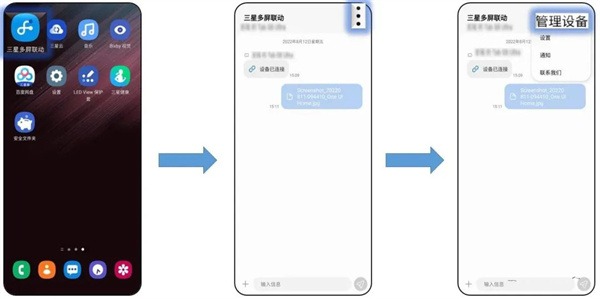
1、点击【更多选项】按钮,选择【管理设备】。
2、在已注册设备列表中选择要连接的平板或电脑,并设置验证方式:
手动连接:每次连接需点击确认按钮完成配对。
自动连接:无需手机确认即可自动连接已信任设备。
生物识别:通过指纹或面部识别进行身份验证后连接。
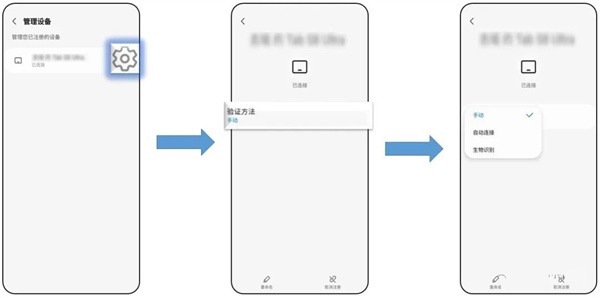
完成设置后,即可根据所选方式实现平板与手机之间的多屏联动使用。
1、【多端快速配对】
借助蓝牙、无线网络或者局域网协议,让智能手机和平板或电脑之间建立稳定的桥梁,实现无缝的内容共享与通知同步。
2、【快速投屏操作】
将移动端的屏幕画面实时映射到电脑大屏上,支持直接使用键盘和鼠标执行点击与输入,避免了频繁在不同设备间转头。
3、【无缝粘贴共享】
建立起跨设备的剪贴板通道,在一端执行复制操作后,另一端点击就能直接粘贴,免去了使用其余聊天工具互发文字的累赘。
1、【自动唤醒启动】
在已经注册过的信任电脑上开启应用程序时,相连的智能手机端会自发激活运行,完全不需要每次都掏出手机去手动寻找图标。
2、【网络便捷共享】
支持在平板或电脑端一键开启智能手机的移动热点功能,让大屏设备在缺乏无线网络的特殊环境下也能保持稳定的网络接入。
3、【多样安全验证】
设立了手动确认、自动连接以及生物识别等三重安全准入机制,大伙可以根据办公环境的保密级别来自由调配专属的连通方案。
1、【通知实时同步】
移动端收到的各类短信、来电及应用通告会立刻呈现在电脑屏幕一角,协助办公群体在埋头工作时也不会漏掉重要的公商务讯息。
2、【档案直接互传】
提供了直观的文件传输通道,各种工作图表、文档以及多媒体视听资料都能在不同终端之间快速分发,缩短了数据流转的周期。
3、【设备管理列表】
拥有清晰的信任设备打理后台,通过更多选项中的管理面板,可以方便地查看已绑定的全部终端,并随时变更或解除配对关系。
有线与无线模式下的配对过程都足够清晰,按照步骤确认完验证码后便能迅速连通。在体验屏幕投射或跨端发送文件时,键盘鼠标的控制十分灵敏,消除了因画面延迟引发的操作不便。剪贴板的共享功能非常利落,在一端复制后能直接在另一端粘贴,省去了用传统软件倒腾文字的繁琐过程。最让人省心的是自动连接与热点一键开启,不需要频繁掏出手机折腾,有效保障了工作节奏的连贯。整个界面清爽干净,没有任何打扰视线的广告。总的来说,该应用去除了不必要的娱乐组件,是一款非常扎实、实用的多端协同辅助工具。
v4.9.16.6版本
漏洞修复和一些功能更新
wecom企业微信海外版商务办公499.5Mv5.0.8
详情木材助手手机版商务办公73.0Mv4.4.9 安卓版
详情掌上薪福通商务办公87.4Mv7.1.0
详情智邦国际erp系统app商务办公64.3Mv3223.002
详情中国移动北京商务办公223.6Mv11.9.5
详情陕西社会保险app个人版商务办公228.9Mv3.0.85
详情三节课商务办公49.5Mv3.6.2
详情会员管理家app商务办公30.7Mv06.06.08
详情湘税社保app最新版本商务办公35.8Mv1.0.38
详情金山wps协作手机版商务办公302.0Mv5.48.0 安卓版
详情NomadSculpt3d雕刻建模商务办公101.3Mv2.6 安卓版
详情mindline思维导图手机版商务办公15.3Mv10.0.8 安卓版
详情蓝信最新版本商务办公340.1Mv9.6.1-23907安卓版
详情施王智慧房东app商务办公140.7Mv6.4.33
详情抖音来客商务办公150.1Mv11.3.0
详情36招聘商务办公37.4Mv1.7.7
详情阿里妈妈大数据营销平台商务办公61.2Mv4.6.6 安卓版
详情永小乐app商务办公245.5Mv2.0.3 安卓版
详情明源智慧客服商务办公63.5Mv6.9.7
详情友宝友客云客户端软件商务办公79.9Mv2.3.1 安卓版
详情点击查看更多
米家喷墨打印助手手机版商务办公140.8Mv4.1.713 安卓版
详情顺丰丰声最新版2026(Forespace)商务办公221.9Mv12.4.0.202603171633 安卓版
详情江西赣政通最新版2026商务办公151.0Mv2.8.0.10 安卓版
详情中油员工昆仑ulink最新版2026商务办公97.0Mv1.0.0647 安卓官方版
详情行信中国银行app最新版本商务办公496.1Mv3.2.400 官方版
详情南网elink官方版商务办公501.5Mv3.2.400 安卓最新版
详情康讯聊天软件商务办公171.1Mv4.2.0 安卓最新版
详情中邮e通最新版本商务办公77.1Mv3.1.3.4安卓版
详情藏建通工人版App商务办公53.6Mv3.3.5 安卓官方版
详情悠络客手机版商务办公53.9Mv4.8.9 安卓版
详情趣打印最新版2026商务办公4.2Mv12.23.0
详情申通申行者司机版最新版本商务办公81.9Mv2.1.5 安卓版
详情极兔外场pro2026最新版本商务办公90.9Mv4.36.1安卓版
详情海尔爱服务兵端最新版商务办公273.0Mv2.3.2.8
详情播道云最新版本商务办公58.6Mv3.3.3
详情慧匠通免费版商务办公57.9M1.4.7安卓版
详情速易签富士康2026最新版本商务办公29.3Mv3.0.15 安卓官方版
详情甘肃陇明公工人端商务办公53.4Mv1.1.5 安卓版
详情绿城绿小服oa最新版商务办公273.7Mv8.0.12.1安卓版
详情智慧通用最新版2026商务办公229.5Mv1.8.7 安卓版
详情点击查看更多
九一人才网商务办公83.4Mv2.7.4安卓版
详情奔图打印商务办公365.6Mv2.22.9 安卓版
详情极飞农服商务办公254.5Mv7.4.2 安卓版
详情美业到家商务办公66.1Mv19.6.156 安卓版
详情七猫作家助手商务办公55.4Mv3.32.10 安卓版
详情qq邮箱手机版商务办公109.6Mv7.1.6 安卓最新版
详情拼多多商家版最新版本商务办公24.3Mv7.3.7安卓版
详情微软邮箱Outlook最新版本商务办公120.2Mv5.2622.4 安卓版
详情google文档最新版商务办公118.5Mv1.26.241.02.90 安卓版
详情搜狐邮箱手机版客户端商务办公7.2Mv2.4.5 安卓版
详情263企业邮箱手机版商务办公1.9Mv2.1.5 安卓版
详情消智云商务办公139.9Mv1.2.4 安卓版
详情飞马外勤商务办公141.0Mv2.4.7 安卓版
详情粮达网商务办公63.1Mv5.4.1 安卓版
详情汇博招聘app商务办公140.9Mv5.1.0 安卓版
详情沭阳人才网商务办公37.4Mv3.0.7 安卓版
详情云南招聘网商务办公138.3Mv8.88.3 安卓版
详情昆明招聘网商务办公27.8Mv6.6.4 安卓版
详情闪点清单商务办公114.7Mv5.13.1 安卓版
详情大参林百科商务办公266.1Mv6.8.5 安卓版
详情点击查看更多