
骁龙工具箱最新版
版本:v9.2.5大小:7.1M
类别:系统工具系统:Android
0
160
分类
应用分类网游分类单机分类
版本:v9.2.5大小:7.1M
类别:系统工具系统:Android
0
160
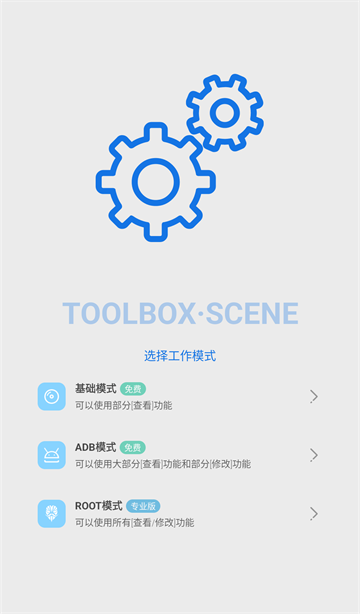
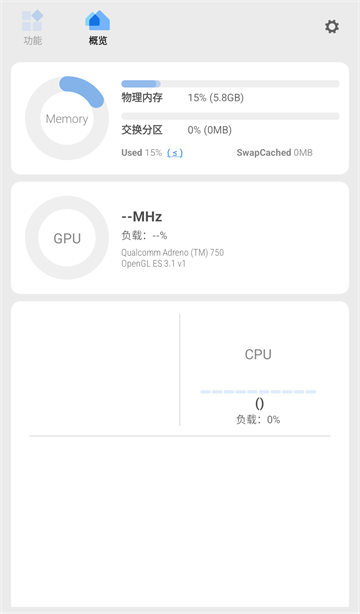
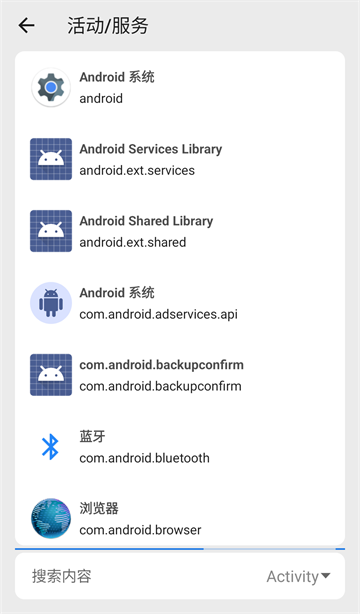
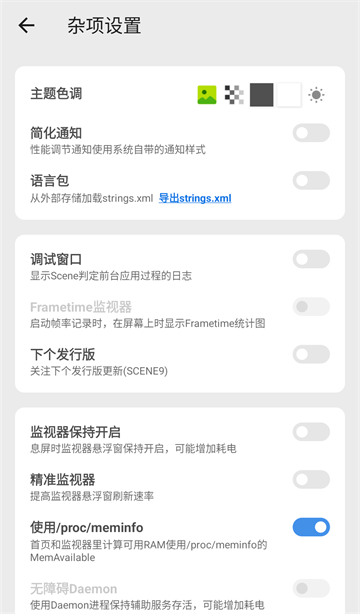
骁龙工具箱Scene安卓版是一款面向安卓设备打造的系统调校与性能管理软件,围绕硬件监测、性能优化、应用管理以及系统调度等多个方面进行功能设计。软件提供基础模式、ADB模式和ROOT模式,可根据设备环境选择不同工作方式,实现更加灵活的系统管理。
1、打开Scene骁龙工具箱,首次进入会显示模式选择页面。基础模式无需额外配置,点击即可进入,主要可查看CPU、内存以及系统信息等内容。

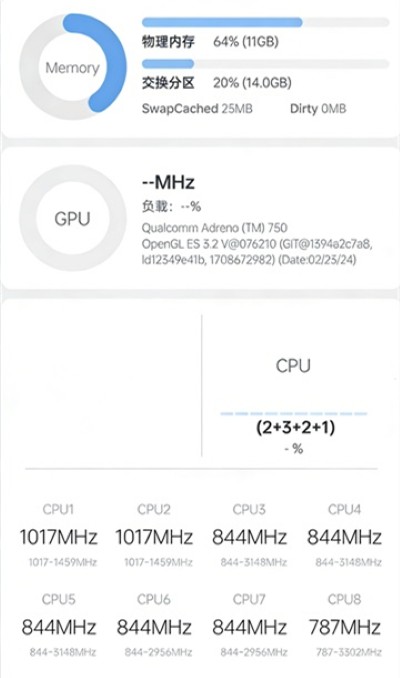
2、如需查看充电数据,点击左上角功能菜单进入【充电统计】。若设备采用双电芯电池,可在电池校正选项中选择串联双电池模式。
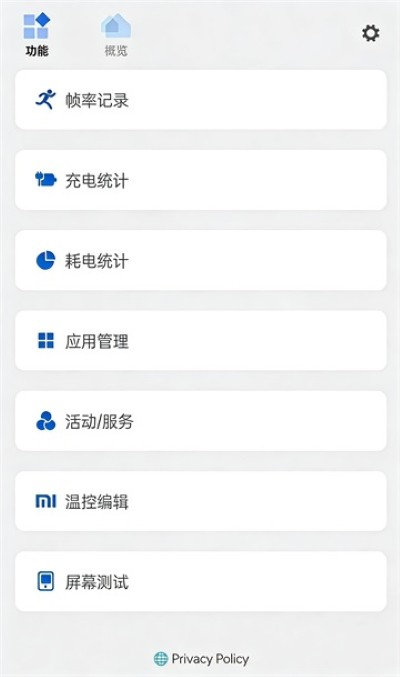

3、若需要使用帧率记录等高级功能,则需开启ADB模式。先进入手机【设置】-【关于手机】-【版本号】,连续点击版本号开启开发者模式,再安装黑阀应用用于执行相关命令。
4、安装完成后,确认开发者模式已开启且设备连接WiFi,根据提示选择【无线调试】功能,并提前授予黑阀通知权限,方便后续完成配对。
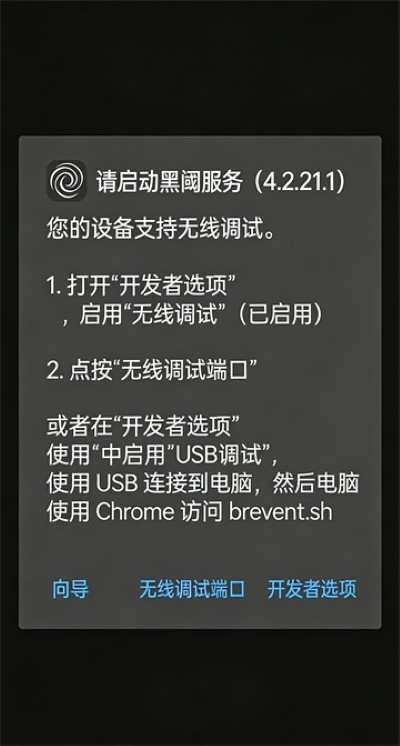
5、进入开发者选项,打开【无线调试】,选择【使用六位配对码配对】。随后在通知栏输入对应配对码,完成无线调试连接。
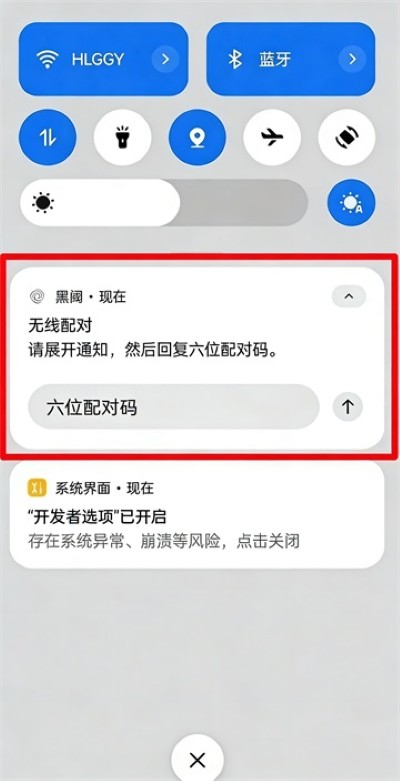
6、无线调试成功后,返回Scene选择ADB模式,并复制页面提示的激活命令。

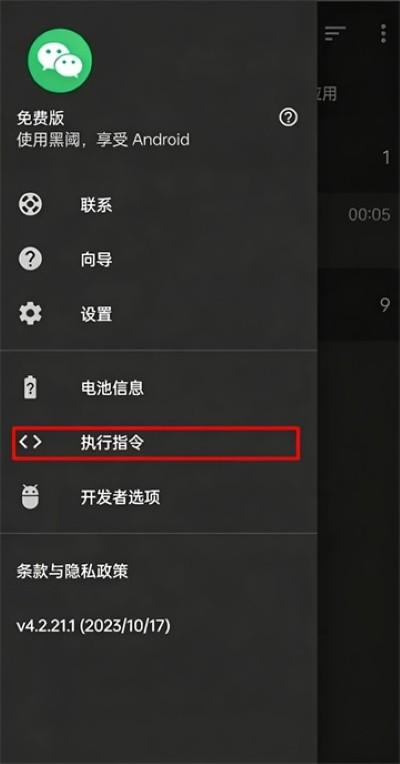
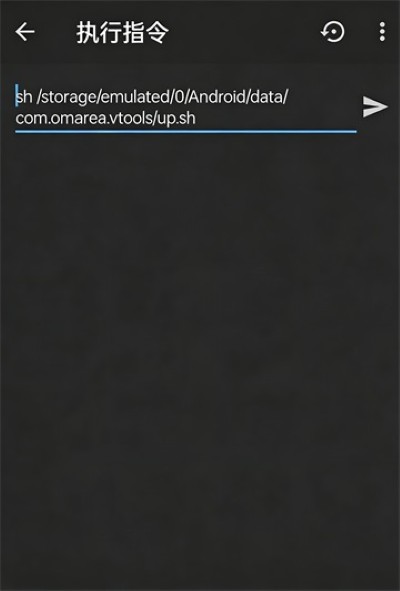
7、打开黑阀,进入侧边栏的【命令执行】页面,将复制的命令粘贴后执行。注意无需输入命令前面的“adb”,直接执行其余内容即可完成激活。
8、ADB模式开启后,进入Scene的帧率记录功能,并授予悬浮窗权限。点击右下角“+”按钮,即可显示实时监控悬浮窗。
9、进入游戏后,悬浮窗会实时显示帧率信息。点击悬浮窗可开始记录数据,再次点击即可结束记录,完整保存本次运行数据。

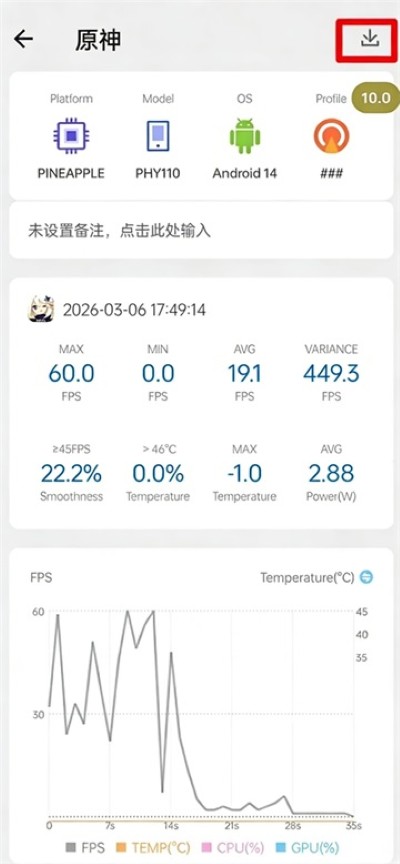
10、记录完成后,进入记录页面即可查看帧率、性能等详细信息。如需进一步分析,可导出CSV数据文件,方便后续整理与查看。
1、提供基础、ADB与ROOT三种工作模式,可根据设备环境选择不同管理方式进行系统调校。
2、实时查看CPU、GPU、内存、电池及帧率变化,运行状态通过图表方式清晰展示。
3、应用管理功能丰富,可进行后台管理、权限调整、自启动控制与通知管理等操作。
1、多种性能调度方案自由切换,可结合不同使用场景调整设备运行策略与资源分配。
2、具备帧率记录、充电统计、运行日志等功能,方便分析设备运行状态与性能表现。
3、可调整动画效果、导航栏及状态栏参数,满足不同设备界面管理与系统设置需求。
1、无需ROOT即可通过ADB获取更多系统管理能力,降低设备调校使用门槛。
2、性能监测、系统调校与应用管理集中展示,日常维护流程更加高效便捷。
3、具备硬件监测、性能分析、异常排查等多项功能,满足设备优化与系统管理需求。
路影行车记录仪最新版系统工具278.9Mv20260702_v2.7.5
详情动画制作大师app免广告系统工具76.3Mv3.1.0
详情mooda心情日记正版系统工具43.0Mv26.06 安卓版
详情小米浏览器最新版本2026系统工具236.3Mv20.14.1020318 安卓手机版
详情HMCL启动器手机版系统工具171.0Mv2.0.8
详情格式工厂制作软件(超级转换秀)系统工具63.8Mv2.1.6 安卓版
详情生命倒计时软件系统工具52.3Mv13.0.42 安卓版
详情手机连点器免费版系统工具112.5Mv1.9.6 安卓版
详情文本翻译器最新版本系统工具22.7Mv6.0705.45
详情sketchup系统工具135.4Mv5.5.2
详情青寻工具坊系统工具64.0Mv1.0.0
详情星速bt磁力种子下载器手机版系统工具50.3Mv24.21安卓版
详情百度网盘hd安卓平板版系统工具335.8Mv13.27.9安卓版
详情战篮app系统工具73.5Mv3.1.1
详情黄鸟抓包官方正版系统工具27.9Mv3.2.1
详情艺术签名设计专业版app免费版系统工具14.7Mv6.8.8
详情胶囊日记系统工具18.8Mv2.0.7
详情avast杀毒软件手机中文版系统工具48.5Mv25.17.3
详情swf播放器手机版系统工具30.7Mv1.90 安卓版
详情deepl翻译器系统工具46.2Mv26.25
详情点击查看更多
猪猪软件库最新版本系统工具6.4Mv3.4
详情playstore app download2026最新版系统工具96.7Mv51.9.17安卓版
详情长安智慧云控最新版系统工具311.4Mv6.1.2 安卓版
详情李跳跳官方正版2026系统工具2.8Mv2.6 安卓版
详情熊猫映射激活软件工具2026最新版(Panda Mouse Pro)系统工具8.9Mv6.5 安卓官方版
详情淘应用破解全网官方正版系统工具9.3Mv1.5.0 安卓手机版
详情孤煞软件库最新版系统工具9.3Mv4.4.0 安卓版
详情迅雷hd官方版系统工具177.1Mv25.1.0.81安卓版
详情zarchiver原版最新版2026系统工具24.7Mv628.74.52 安卓版
详情oppo应用商店最新版本2026系统工具82.8Mv12.23.0 安卓版
详情像素蛋糕免费版系统工具782.0Mv1.6.9安卓版
详情解压专家免费版系统工具119.4Mv3.2.23
详情safari浏览器安卓版中文版系统工具3.8Mv2.0.1 安卓版
详情oppo浏览器最新版2026系统工具148.5Mv45.14.3.1 安卓版
详情谷歌三件套2026最新版(go安装器)系统工具11.2Mv4.8.7 安卓版
详情cc魔盒最新版2026系统工具41.6Mv1.8.7 安卓版
详情MomoTalk桃信二创软件系统工具32.0Mv0.6.40安卓版
详情谷歌应用商店最新版2026(google play store)系统工具95.7Mv51.7.21-31 安卓版
详情gg修改器最新版2026(GameGuardian)系统工具19.7Mv101.1 安卓中文版
详情手机克隆互传软件系统工具13.1Mv14.6.0.320安卓版
详情点击查看更多
云视通系统工具221.1Mv10.8.2 安卓版
详情慧眼识图系统工具18.8Mv2.90 安卓版
详情拼豆画系统工具89.6Mv1.0.3安卓版
详情超级看看系统工具192.3Mv7.8.5 安卓版
详情360手机卫士最新版系统工具44.8Mv9.0.5 安卓版
详情时间悬浮框系统工具13.0Mv2.0.21 安卓版
详情超级配音系统工具28.8Mv1.0.4 安卓版
详情美家暖系统工具126.3Mv1.0.0 安卓版
详情云蚁智联系统工具237.4Mv4.8.1_20260427 安卓版
详情当贝家系统工具72.6Mv5.0.4 安卓版
详情追萝卜追剧系统工具43.0Mv1.3.6 安卓版
详情镭威视云系统工具214.7Mv4.8.5.2 安卓版
详情联云视系统工具185.5Mv4.8.5.2 安卓版
详情精臣云打印系统工具138.2Mv6.5.6 安卓版
详情讯飞输入法系统工具66.9Mv15.0.11 安卓版
详情软天空2026年最新版本系统工具31.8Mv8.7.3
详情华为应用商店2026最新版系统工具57.2Mv16.4.1.300安卓免费版
详情alight motion剪辑软件最新版2026系统工具106.0Mv5.0.277 安卓版
详情百度输入法手机版系统工具121.7Mv13.2.13.26 安卓官方版
详情audiolab音频编辑器最新版2026系统工具56.2Mv1.3.24安卓专业版
详情点击查看更多