
AutoCAD2007注册机
版本:绿色版大小:56KB
类别:CAD软件系统:win7, WinAll
0
105
分类
应用分类网游分类单机分类
版本:绿色版大小:56KB
类别:CAD软件系统:win7, WinAll
0
105
序列号:666-69696969、667-98989898、400-45454545、066-66666666
密匙:001l1
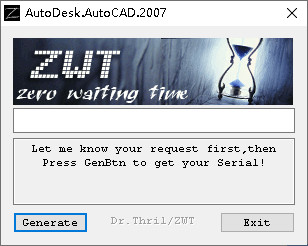
AutoCAD2007注册机是绿色免安装的实用工具,针对cad2007版本打造而成,能够自动生成序列号激活码,帮助用户解决软件的激活问题,不用花钱也能享受正版的所有功能,无任何限制。
autocad系列中非常经典的版本,它的地位和微软办公软件的office2003、office2007非常类似,虽然版本比较老但是却至今仍然有众多的用户,它能够帮助用户在一个统一环境下灵活地完成概念以及细节的设计,并且在同一环境下进行作品的创作、管理和分享。
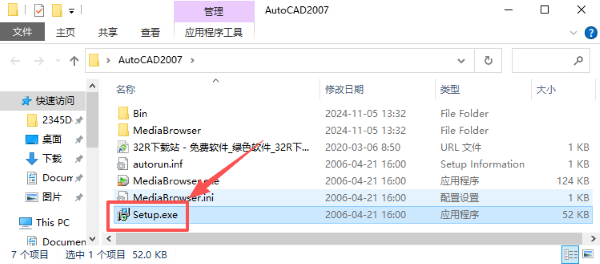
1、启动安装程序
双击运行安装包中的 Setup.exe 文件,进入安装界面。
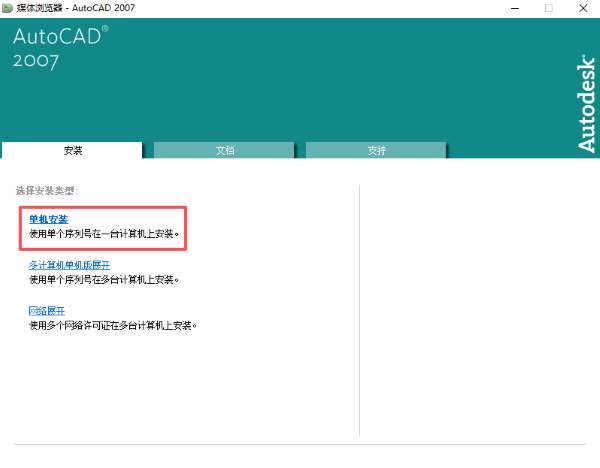
2、选择安装方式
点击【单机安装】,进入安装流程。
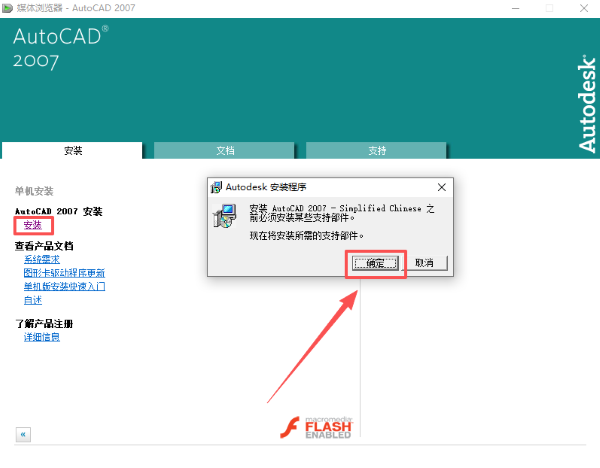
3、开始安装
点击【安装】,随后在提示窗口中点击【确定】。
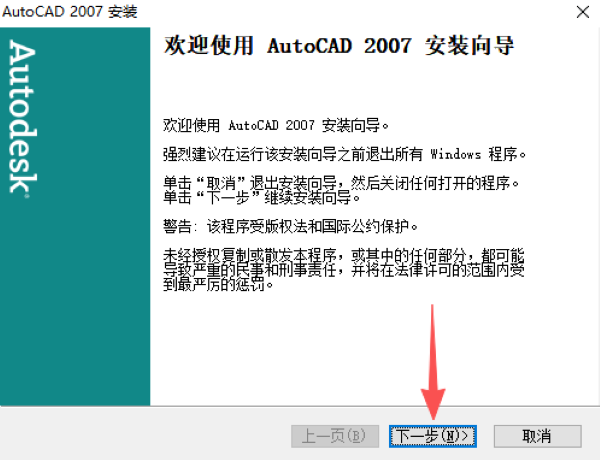
4、进入安装向导
点击【下一步】继续安装。
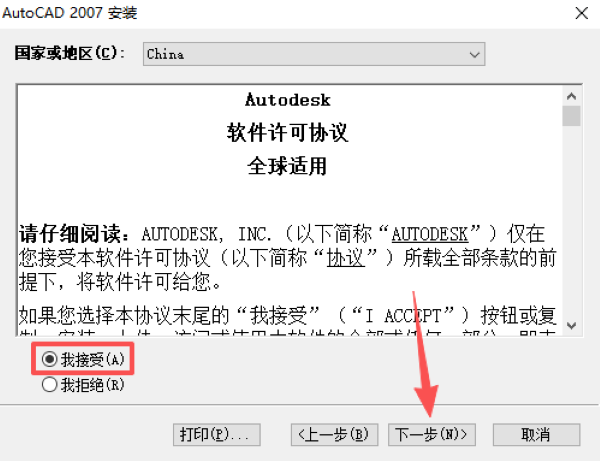
5、接受许可协议
选择【我接受】,点击【下一步】。
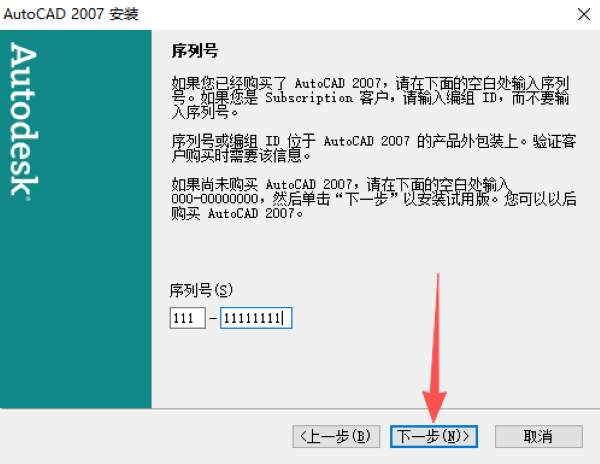
6、填写序列号
输入序列号 111-11111111,点击【下一步】。
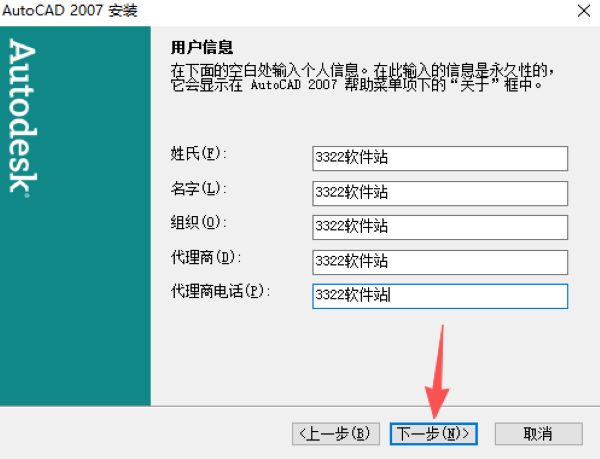
7、填写安装信息
输入任意用户名及相关信息,点击【下一步】。
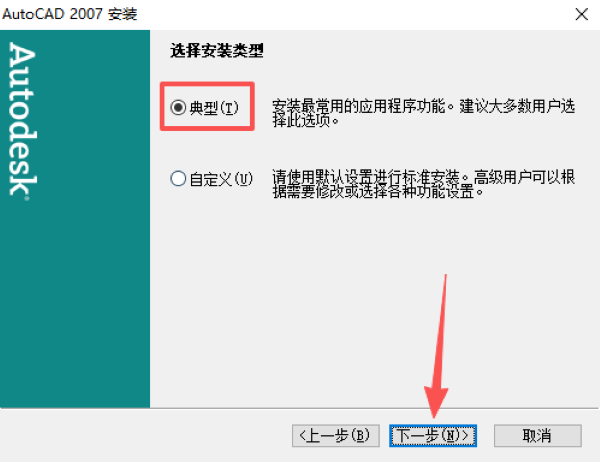
8、选择安装类型
选择【典型】安装方式,点击【下一步】。
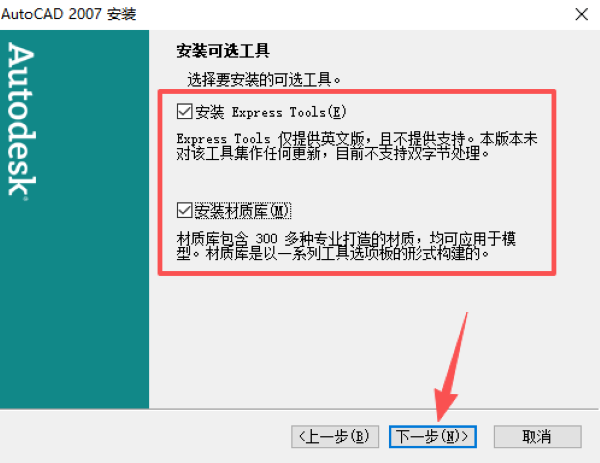
9、勾选安装组件
根据需要勾选安装工具,点击【下一步】。
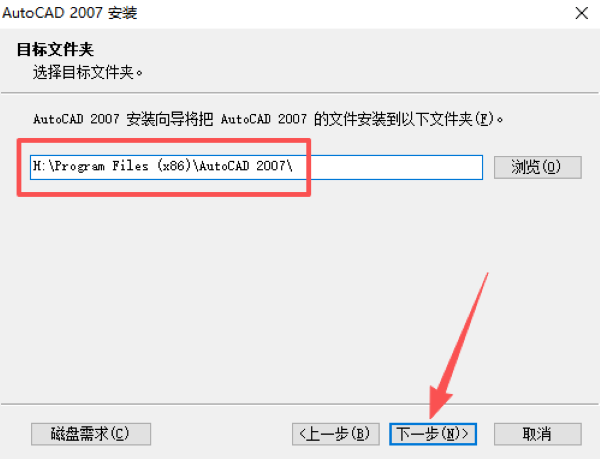
10、设置安装目录
选择软件安装位置,确认后点击【下一步】。
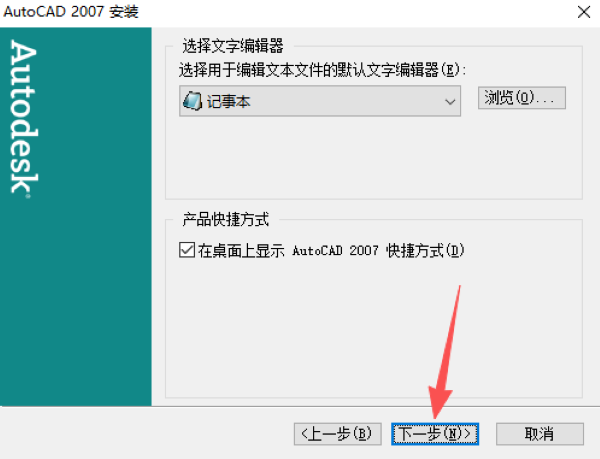
11、确认安装设置
检查安装配置信息,点击【下一步】继续。
12、开始复制文件
再次点击【下一步】,程序开始安装。
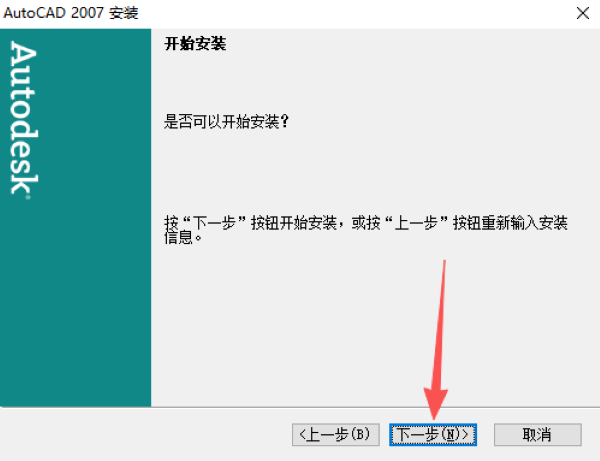
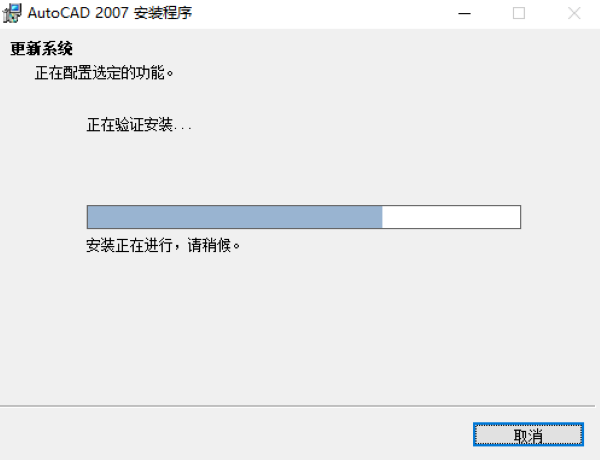
13、等待安装完成
安装过程中请耐心等待,不要关闭安装窗口。
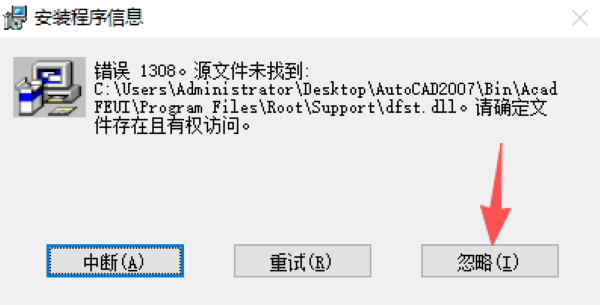
14、处理安装提示
若安装过程中出现提示窗口,点击【忽略】即可继续安装。
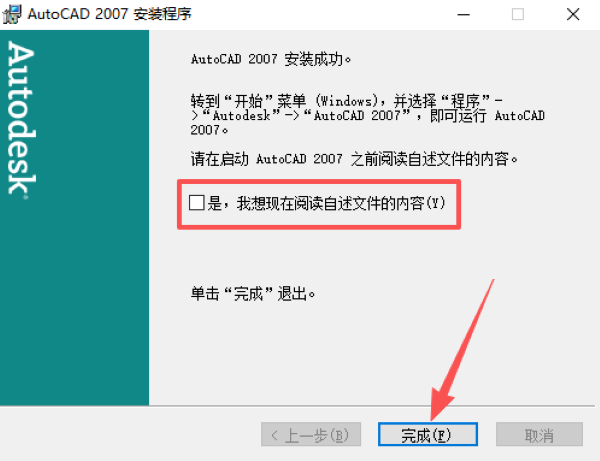
15、完成安装
安装结束后,取消勾选【是,我想……】,点击【完成】退出安装程序。
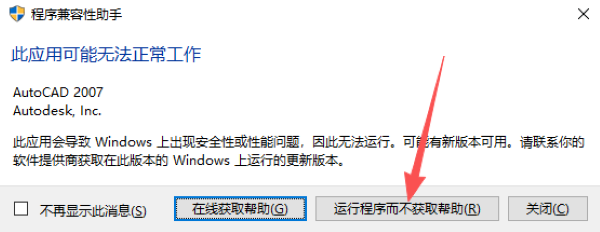
16、首次启动软件
双击启动 AutoCAD 2007,如出现提示窗口,选择【运行程序而不获取帮助】。
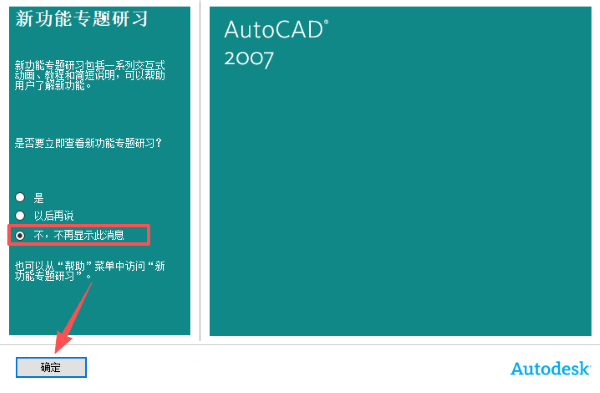
17、完成首次设置
进入软件后,勾选【不,再显示此消息】,点击【确定】。
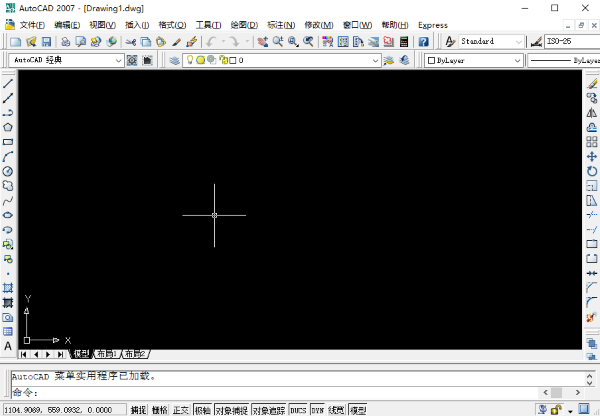
18、安装完成
完成以上步骤后,即可正常进入AutoCAD 2007,开始使用软件。
下载压缩包,里面含有两款注册机,两款注册机都可以使用,使用方法也是比较相近的,现在极限小编就以“AutoCAD 2007 KeyGen.exe”为例:
1、双击该exe文件打开注册机(注意注册机容易被报毒,需要添加信任或者关闭杀毒软件)
2、选择你的AutoCAD2007的安装目录,点击注册;
3、提示注册成功,已为您自动生成激活码;
4、然后将激活码复制到AutoCAD2007的激活界面中,即可成功激活。
1、打开Autocad软件,在软件界面中找到“工具”选项。
3、在选项栏中点击“选项”
4、进入“选项”界面,然后找到“文件”选项。
5、在“文件”选项中可以看到“自动保存文件位置”。
6、点击“自动保存文件位置”可以看到Auto CAD自动保存文件的位置。
autocad2009简体中文版CAD软件2.06G官方版
详情autocad2005简体中文版(32位&64位)CAD软件378.7M免费版
详情auto cad2007官方版CAD软件584Mv17.0.54.110 电脑正式版
详情cad迷你看图电脑版CAD软件104Mv31.3.0.2 最新版
详情cimatrone15汉化版CAD软件2.40Gv15 官方版
详情caxa capp工艺图表2026CAD软件2.02Gv2 正式版
详情autocad2010激活码注册机免费版CAD软件78KB最新版
详情浩辰cad建筑2021官方版CAD软件448M电脑安装版
详情AutoCAD2020注册机64位电脑版CAD软件388KB官方版
详情天正建筑2014免费版CAD软件231.5M电脑版
详情autocad civil3d2021汉化版CAD软件3.36G免费版
详情autocad ownerguard personalCAD软件9Mv12.7.7 官方版
详情AutoCAD助手最新版(AutoCAD aide)CAD软件1Mv1.0.0.1 最新正式版
详情AutoCAD2016安装包CAD软件3G电脑汉化版
详情AutoCAD2015简体中文版CAD软件1.60G电脑官方版
详情CAXA CAD电子图板2021最新版CAD软件1.20G电脑正式版
详情中望龙腾冲压模2021CAD软件36.1M最新版
详情中望景园2021中文破解版CAD软件58M免费版
详情dwgtrueview中文版CAD软件575Mv28.0.50.0 官方最新版
详情cad2008 64位中文版CAD软件806M免费汉化版
详情点击查看更多
AutoCAD2020注册机64位电脑版CAD软件388KB官方版
详情dwgtrueview中文版CAD软件575Mv28.0.50.0 官方最新版
详情autocad2010激活码注册机免费版CAD软件78KB最新版
详情AutoCAD2018注册机(64位&32位)CAD软件754KB官方绿色版
详情mastercam9.1软件CAD软件590M免费汉化版
详情cad2008 64位中文版CAD软件806M免费汉化版
详情auto cad2007官方版CAD软件584Mv17.0.54.110 电脑正式版
详情autodesk autocad2020中文破解版CAD软件1.50G绿色汉化版
详情autocad2020绿色精简版CAD软件1.44G中文版
详情Mastercam2022中文版CAD软件1.68Gv24.0.14412.0 最新版
详情autocad2016注册机CAD软件594KB32/64位官方通用版
详情cad2008绿色免安装版CAD软件75.6M免费中文硬盘版
详情中望3d2022永久激活破解版CAD软件1.58G官方免费版
详情cad坐标标注插件zbbz.vlxCAD软件35KBv1.7.3 最新免费版
详情AutoCAD2015简体中文版CAD软件1.60G电脑官方版
详情autodesk autocad2022简体中文版CAD软件1.70G最新汉化版
详情cad迷你看图绿色免安装版2024CAD软件55M官方版
详情AutoCAD2024简体中文版CAD软件2.63Gv53.0.0 官方正式版
详情caxa3d实体设计2021破解版CAD软件2.96G永久授权中文免费版
详情AutoCAD2016安装包CAD软件3G电脑汉化版
详情点击查看更多
cad迷你看图绿色免安装版2024CAD软件55M官方版
详情cad超级图库电脑版CAD软件9M最新版
详情AutoCAD2018注册机(64位&32位)CAD软件754KB官方绿色版
详情cad坐标标注插件zbbz.vlxCAD软件35KBv1.7.3 最新免费版
详情autocad2014注册机CAD软件587KB32位&64位可用版
详情auto cad2007官方版CAD软件584Mv17.0.54.110 电脑正式版
详情AutoCAD2015简体中文版CAD软件1.60G电脑官方版
详情CAXA CAD电子图板2021最新版CAD软件1.20G电脑正式版
详情浩辰cad2012官方版CAD软件243M免费中文版
详情autodesk autocad2020中文破解版CAD软件1.50G绿色汉化版
详情Mastercam2022中文版CAD软件1.68Gv24.0.14412.0 最新版
详情常青藤cad辅助工具CAD软件96.3Mv5.10 最新版
详情鹏业cad云服务CAD软件1.2Mv1.0.0.13 官方免费版
详情cad2017官方版CAD软件2.24G最新版
详情autocad2009简体中文版CAD软件2.06G官方版
详情autocad2005简体中文版(32位&64位)CAD软件378.7M免费版
详情cad迷你看图电脑版CAD软件104Mv31.3.0.2 最新版
详情cimatrone15汉化版CAD软件2.40Gv15 官方版
详情caxa capp工艺图表2026CAD软件2.02Gv2 正式版
详情autocad2010激活码注册机免费版CAD软件78KB最新版
详情点击查看更多