联想至像打印最新版
版本:v4.6.7 安卓官方版大小:312.7M
类别:商务办公系统:Android
0
129
分类
应用分类网游分类单机分类
版本:v4.6.7 安卓官方版大小:312.7M
类别:商务办公系统:Android
0
129
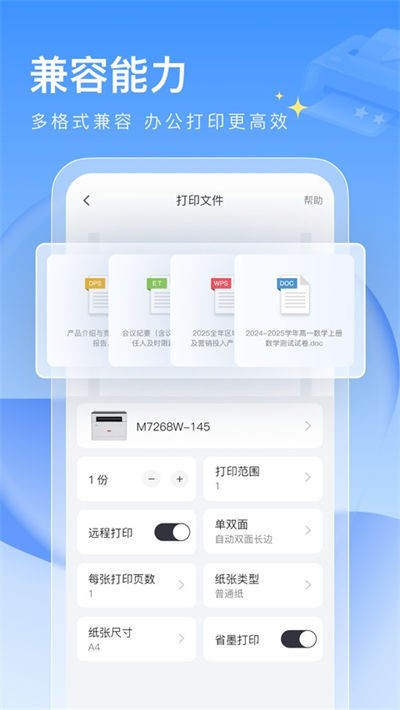
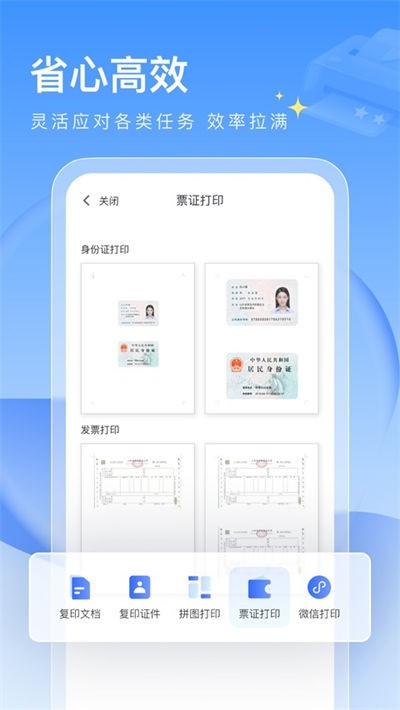
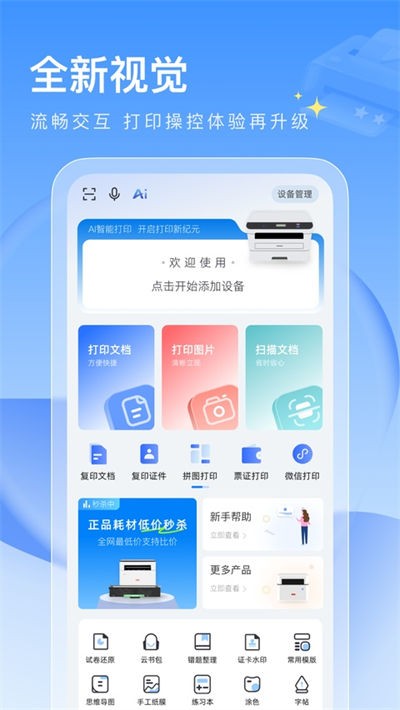

至像打印app可以和多种品牌的打印设备适配,学生党、职场人员、研究人士等等都可以使用它来轻松完成打印处理,扫描、打印、复印等等需求全都能够满足到。
适配所有品牌打印机,无需单独配置,借助这款应用能够帮助用户实现将电子邮件、文档和图片轻松打印到各种打印机!
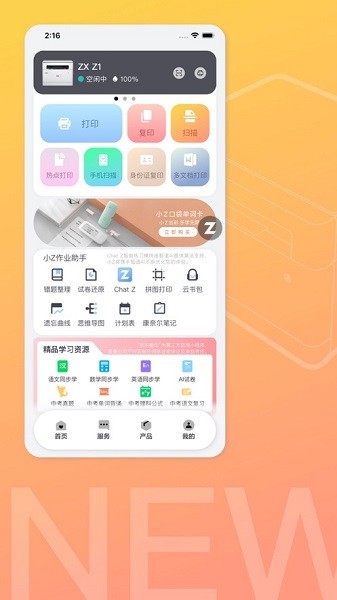
一、如何添加打印机
1. 添加打印机的方式
(1)通过手机无线安装(仅限WiFi型号)
您可以通过手机快速将打印机联网,或添加已在局域网中的打印机,操作步骤如下:
① 下载并安装“联想打印”APP,打开后点击“添加联想打印机”
② 确认一体机处于开机状态,并根据APP提示选择对应的指示灯状态
③ 按照界面引导完成设备配网与添加流程
(2)通过USB安装PC驱动
如需使用USB有线连接方式,可按照以下步骤安装驱动:
① 将打印机连接电源并开机
② 使用USB数据线连接电脑与打印机
③ 打开“联想打印机”虚拟盘符,选择对应操作系统的驱动程序
④ 等待驱动下载完成后,运行安装程序并根据提示完成安装
(3)通过WiFi无线安装PC驱动
当打印机已接入局域网时,可通过无线方式安装PC端驱动:
① 使用手机扫描设备机身左侧二维码,关注“联想图像”微信公众号
② 在推送菜单中选择“PC安装—驱动推送”
③ 输入邮箱地址,点击“发送驱动链接到邮箱”并确认
④ 登录邮箱,点击下载链接获取驱动程序并完成安装
2. 手机无线添加打印机操作指南
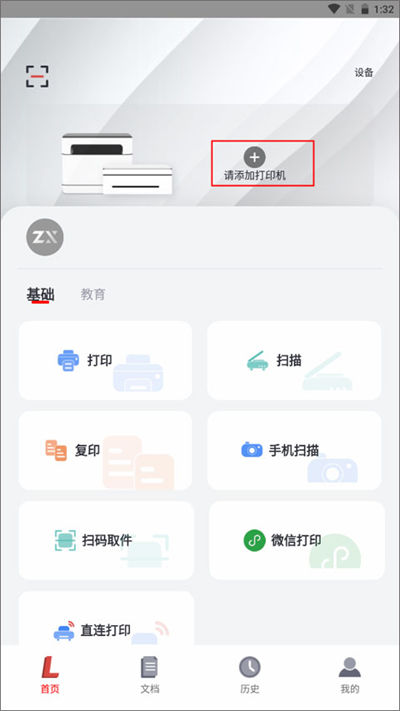
① 进入APP首页,在基础功能或教育模块中点击“请添加打印机”
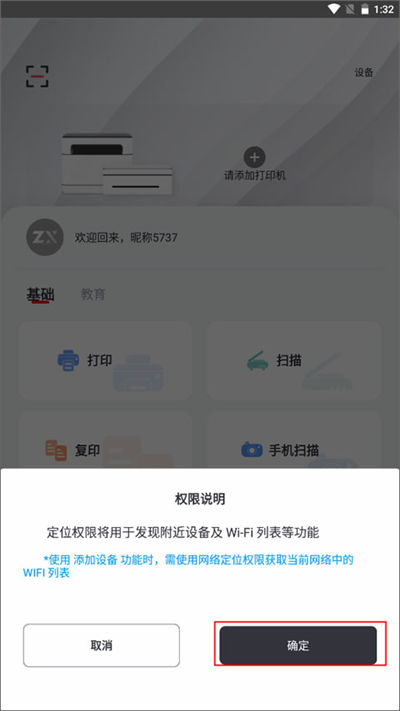
② 系统弹出权限提示,需开启定位权限以搜索附近设备及WiFi列表,点击“确定”
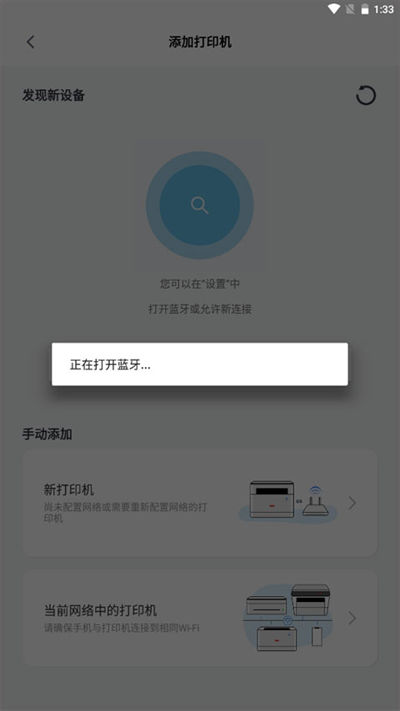
③ 打开手机蓝牙,开始自动搜索附近打印机设备
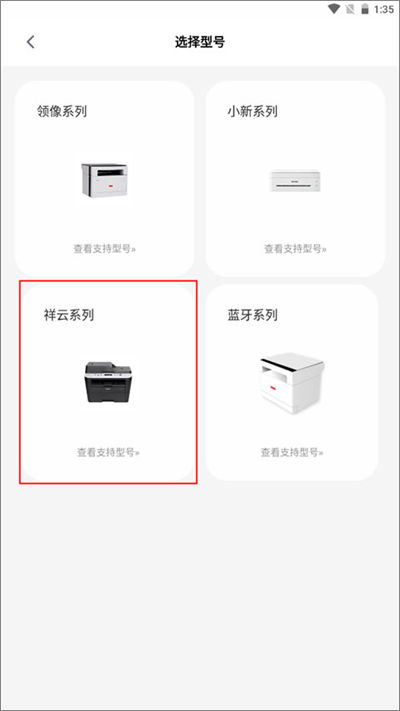
④ 若未搜索到WiFi设备,可选择“手动添加打印机”或选择当前网络中的设备
二、领像系列打印机微信打印教程
1. 激活微信打印功能
① 进入APP右上角“设备管理”,选择需要绑定的打印机
② 点击“微信打印”图标,生成设备绑定二维码
③ 保存或截图二维码,并使用微信扫码识别
④ 点击“绑定设备”,完成微信打印功能激活
2. 通过微信打印文件
① 长按文件或在预览界面点击右上角“…”菜单
② 选择“打开”
③ 点击“领像打印机”图标,发起打印任务
④ 打印状态将通过“联想图像”公众号实时推送
3. 微信打印设备管理
您可以在微信中进入:
“我 → 设备”界面,对打印设备进行以下操作:
修改设备名称
删除设备
管理已绑定打印机
三、APP扫描功能使用技巧
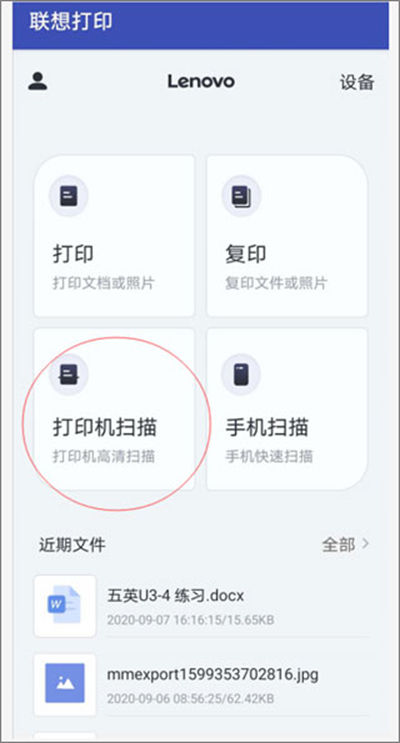
① 打开“联想打印”APP,点击“打印机扫描”进入功能页面
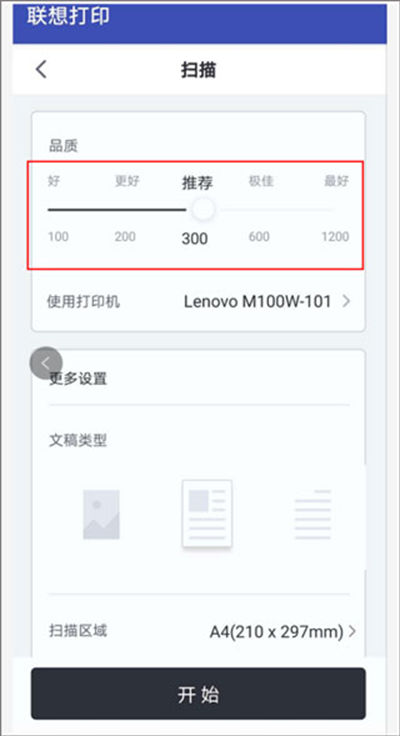
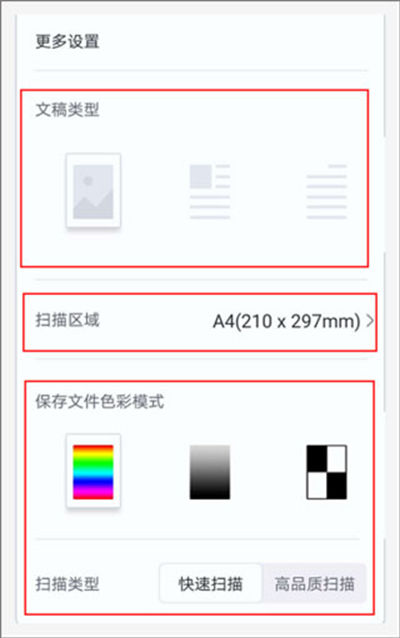
② 可设置扫描参数,包括:
分辨率(100DPI–1200DPI)
文稿类型
扫描区域
色彩模式
扫描类型
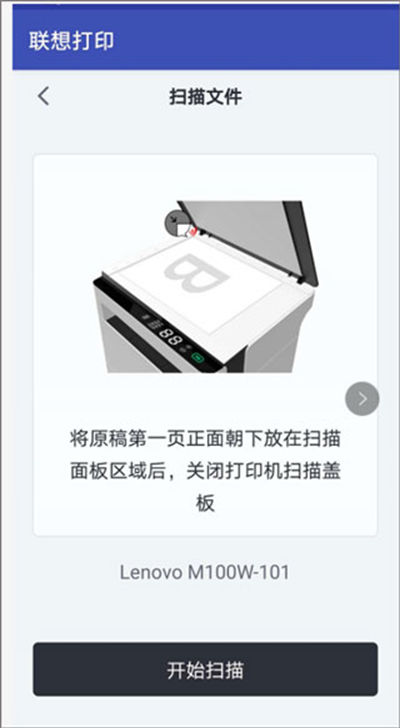
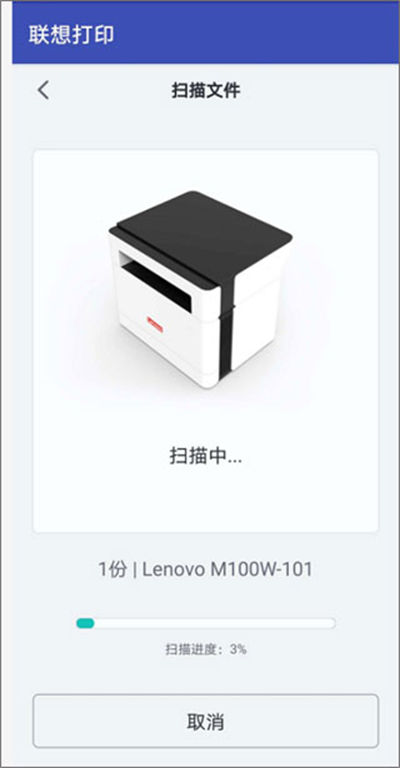
③ 设置完成后点击“开始”,将文稿正面朝下放置于扫描玻璃上,并对齐左上角

④ 点击“开始扫描”,系统开始执行扫描任务
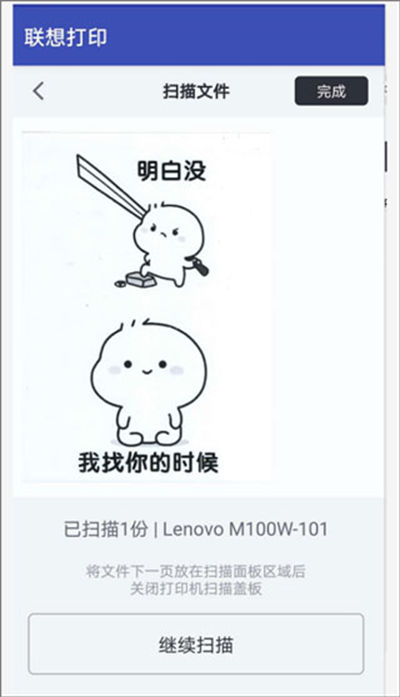
⑤ 若需多页扫描,可继续添加页面;不需要则点击“完成”
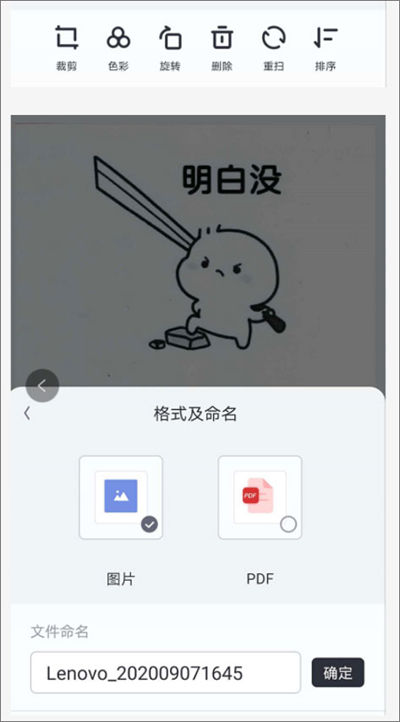
4. 扫描文件编辑与保存
扫描完成后可进入编辑界面:
支持裁剪、旋转、涂色等基础编辑操作
编辑完成后点击“完成”进入保存界面
可选择保存为图片或PDF格式
可自定义文件名称,点击“确定”保存文件
四、连接不了打印机的解决方法
如遇到无法连接打印机的情况,可按以下步骤排查:
1. 检查设备状态
确保打印机已开机并完成自检
2. 检查网络环境
确保手机与打印机连接至同一WiFi网络
确保设备处于同一局域网环境
3. 重启设备
关闭打印机电源
重新启动并等待约60秒后再尝试连接
1、【远程打印】
支持云端远程打印功能,用户无需受限于设备与空间位置,只需通过手机或电脑上传文件,即可随时随地发起打印任务,实现跨设备、跨场景的高效办公体验,让文件输出更加灵活便捷。
2、【群组共享】
提供便捷的群组管理与设备共享机制,一次完成设备配网即可多人同步使用,适用于家庭、办公或团队协作场景,让打印资源实现高效分配与统一管理,提升整体使用效率。
3、【扫码打印】
通过扫码方式快速完成打印任务,有效避免文件传输丢失或误发风险,同时增强数据安全性。操作流程简单直观,只需扫描对应二维码即可完成文件识别与输出。
4、【在线客服】
内置专业在线客服支持系统,可随时为用户解答使用过程中遇到的各类问题,提供设备连接、功能操作及故障排查等帮助,让使用过程更加顺畅安心,提升整体服务体验。
·支持多尺寸的照片尺寸,还有裁剪,对比度等照片编辑功能
·手机文档一键上传,各大APP 的文档都可以打印,无需传来传去
·智能的识别系统,拍摄的文档图片梯度矫正,还原真实的文档效果
扫描传输,通过想要扫描传输的文件,在这就能进行很好的编辑和使用的
打印支持,选择想要打印的内容,有相片,还有文档还有更多的选择让你去体验
不同服务,还有更多不同的服务都在里面,这样用户就可以更加放心的使用的
1、【打印记录管理】
自动保存用户当天的打印、复印与扫描记录,所有操作文件均可随时回溯查看,方便快速查找历史文档,提升办公整理效率与文件管理的条理性。
2、【本地文件打印】
支持从手机本地自由选择文件或图片进行打印,操作过程灵活可控,可随时更换打印内容,满足临时修改与多任务打印需求,提高使用便捷度。
3、【智能复印功能】
除基础打印外,还支持通过设备完成文件与照片复印操作,轻松实现纸质资料的快速复制,适用于学习、办公及资料备份等多种使用场景。
4、【高清扫描输出】
提供高质量扫描能力,无论通过打印机还是手机端扫描文件,都能保持清晰细腻的画面效果,确保文字与图像内容准确呈现,提升资料数字化质量。
5、【多格式文件支持】
兼容多种常见文件类型,包括文档、PPT、excel表格及图片等,满足不同办公与学习需求,实现多格式统一打印处理,提高整体工作效率。
1、【领像系列适配】
全面兼容领像系列多款设备型号,包括L100DW、L100W、M100W等主流机型,覆盖打印、复印及扫描等多种功能场景,确保设备在不同使用环境下都能稳定运行,满足家庭与办公的多样化需求。
2、【小新系列支持】
深度适配小新系列打印设备,如LJ2268W、M7208W PRO等型号,实现无线连接与高效打印体验,操作流程简洁直观,让用户在学习与办公过程中获得更加顺畅的设备使用体验。
3、【祥云系列兼容】
支持祥云系列多款设备型号,包括CM7120W、LJ2206W、M7605DW等,具备良好的系统适配能力,可在多种办公环境中稳定运行,提升整体打印效率与设备协同能力。
4、【多型号广泛覆盖】
兼容不同产品线与多规格打印设备,有效覆盖主流办公打印机类型,无论是家庭使用还是企业环境,都能实现快速连接与稳定输出,增强整体使用灵活性。
5、【统一设备管理】
通过统一兼容架构整合多系列设备管理方式,使不同型号打印机都能在同一平台下高效运行,减少切换成本,提升设备使用效率与整体管理便捷性。
v4.6.7版本
- 修复若干问题
云聚物流商务办公76.0Mv3.9.15
详情数英网app手机版商务办公19.3Mv5.0.28 安卓版
详情电精灵软件商务办公11.4Mv3.0.10 安卓版
详情三星手机打印软件(samsung mobile print)商务办公30.0Mv4.08.041 安卓版
详情纯纯写作最新版商务办公27.6Mv28.2.1
详情安客宝最新版商务办公61.3Mv6.2.52 安卓版
详情精准客源引流软件商务办公74.7Mv5.5.56 安卓版
详情百度营销app手机版商务办公63.5Mv8.0.5 安卓官方版
详情澜韵最新版商务办公282.1Mv7.6.11 安卓版
详情机机乐技师端app商务办公22.2Mv1.6.86 安卓版
详情聚名网域名平台商务办公74.5Mv4.1.3安卓版
详情安馨办最新版商务办公56.4Mv3.1.1
详情哒哒智运网络货运平台商务办公13.3Mv3.1.1 安卓版
详情密码酷软件商务办公190.9Mv10.1.4 安卓版
详情好签软件商务办公120.1Mv5.7.4 安卓版
详情友宝友客云客户端软件商务办公80.4Mv2.2.6 安卓版
详情证优客软件商务办公23.6Mv3.7.24安卓版
详情快修哥app新版本商务办公54.8Mv4.4.6.1 安卓版
详情广西林木采伐最新版商务办公52.1Mv2.0.84.84_20251110_173337 安卓手机版
详情微店24小时商务办公152.4Mv1.8.45.1
详情点击查看更多
米家喷墨打印助手手机版商务办公140.8Mv4.1.713 安卓版
详情顺丰丰声最新版2026(Forespace)商务办公221.9Mv12.4.0.202603171633 安卓版
详情江西赣政通最新版2026商务办公151.0Mv2.8.0.10 安卓版
详情中油员工昆仑ulink最新版2026商务办公97.0Mv1.0.0647 安卓官方版
详情行信中国银行app最新版本商务办公496.1Mv3.2.400 官方版
详情南网elink官方版商务办公501.5Mv3.2.400 安卓最新版
详情康讯聊天软件商务办公171.1Mv4.2.0 安卓最新版
详情趣打印最新版2026商务办公4.2Mv12.23.0
详情申通申行者司机版最新版本商务办公81.9Mv2.1.5 安卓版
详情中邮e通最新版本商务办公77.1Mv3.1.3.4安卓版
详情藏建通工人版App商务办公53.6Mv3.3.5 安卓官方版
详情悠络客手机版商务办公53.9Mv4.8.9 安卓版
详情极兔外场pro2026最新版本商务办公90.9Mv4.36.1安卓版
详情海尔爱服务兵端最新版商务办公273.0Mv2.3.2.8
详情播道云最新版本商务办公58.6Mv3.3.3
详情慧匠通免费版商务办公57.9M1.4.7安卓版
详情速易签富士康2026最新版本商务办公29.3Mv3.0.15 安卓官方版
详情甘肃陇明公工人端商务办公53.4Mv1.1.5 安卓版
详情绿城绿小服oa最新版商务办公273.7Mv8.0.12.1安卓版
详情智慧通用最新版2026商务办公229.5Mv1.8.7 安卓版
详情点击查看更多
九一人才网商务办公83.4Mv2.7.4安卓版
详情奔图打印商务办公365.6Mv2.22.9 安卓版
详情极飞农服商务办公254.5Mv7.4.2 安卓版
详情美业到家商务办公66.1Mv19.6.156 安卓版
详情七猫作家助手商务办公55.4Mv3.32.10 安卓版
详情qq邮箱手机版商务办公109.6Mv7.1.6 安卓最新版
详情拼多多商家版最新版本商务办公24.3Mv7.3.7安卓版
详情微软邮箱Outlook最新版本商务办公120.2Mv5.2622.4 安卓版
详情google文档最新版商务办公118.5Mv1.26.241.02.90 安卓版
详情搜狐邮箱手机版客户端商务办公7.2Mv2.4.5 安卓版
详情263企业邮箱手机版商务办公1.9Mv2.1.5 安卓版
详情消智云商务办公139.9Mv1.2.4 安卓版
详情飞马外勤商务办公141.0Mv2.4.7 安卓版
详情粮达网商务办公63.1Mv5.4.1 安卓版
详情汇博招聘app商务办公140.9Mv5.1.0 安卓版
详情沭阳人才网商务办公37.4Mv3.0.7 安卓版
详情云南招聘网商务办公138.3Mv8.88.3 安卓版
详情昆明招聘网商务办公27.8Mv6.6.4 安卓版
详情闪点清单商务办公114.7Mv5.13.1 安卓版
详情大参林百科商务办公266.1Mv6.8.5 安卓版
详情点击查看更多