钉钉考勤打卡app
版本:v8.3.20大小:294.8M
类别:商务办公系统:Android
0
129
分类
应用分类网游分类单机分类
版本:v8.3.20大小:294.8M
类别:商务办公系统:Android
0
129
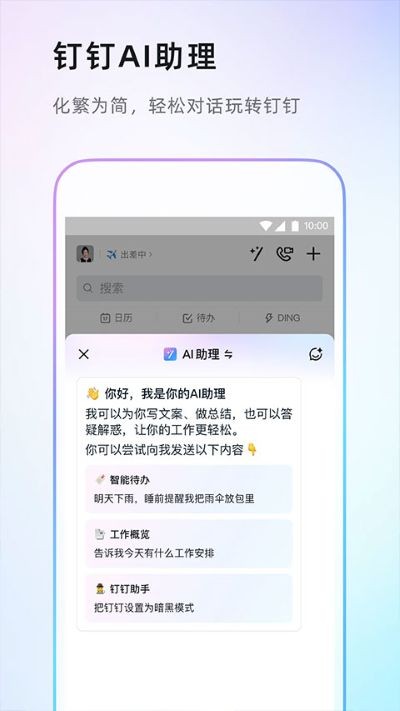
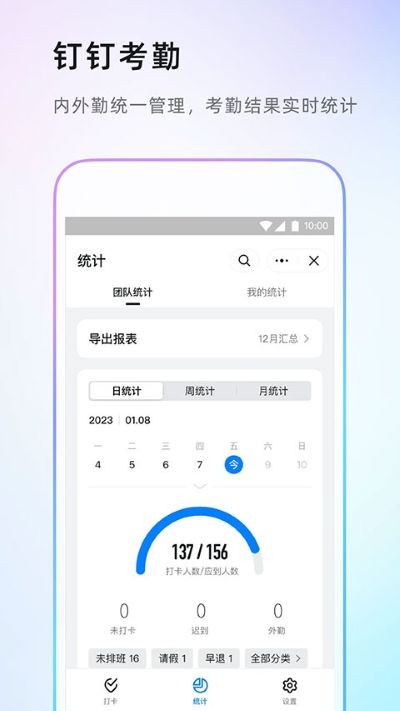

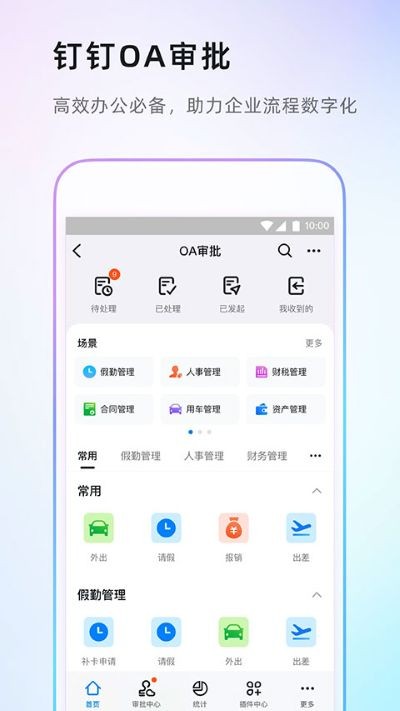
钉钉考勤打卡是一款企业办公考勤应用,适用于学校、公司、门店等多种场景。软件通过手机定位方式完成上下班签到,减少传统打卡机排队情况,考勤数据可直接同步到管理后台,方便查看迟到、早退、缺勤、请假等记录。审批流程采用线上提交方式,请假、加班、调休、补卡等事项无需纸质登记,日常统计更加省时。管理人员外出期间,也能随时查看团队出勤情况,工资统计与考勤记录关联处理,减少人工核对步骤。软件还加入人脸识别与定位校验方式,避免代打卡情况出现,适合日常办公考勤使用。
1、先在手机安装钉钉打卡app,进入软件通讯录页面后,点击创建团队选项。
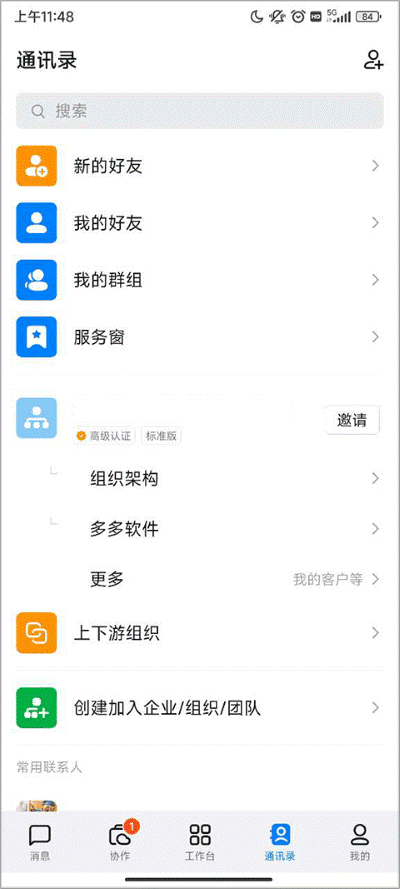
2、进入页面后,选择创建团队功能入口。
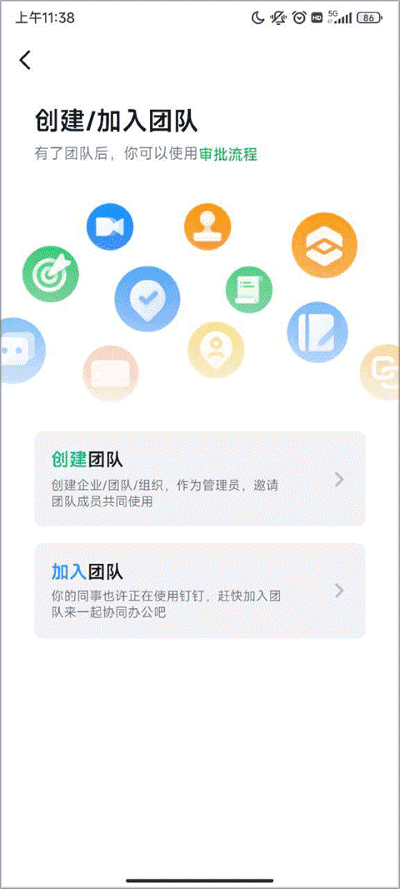
3、接着在团队创建页面填写团队名称等资料,确认无误后点击下方立即创建团队。
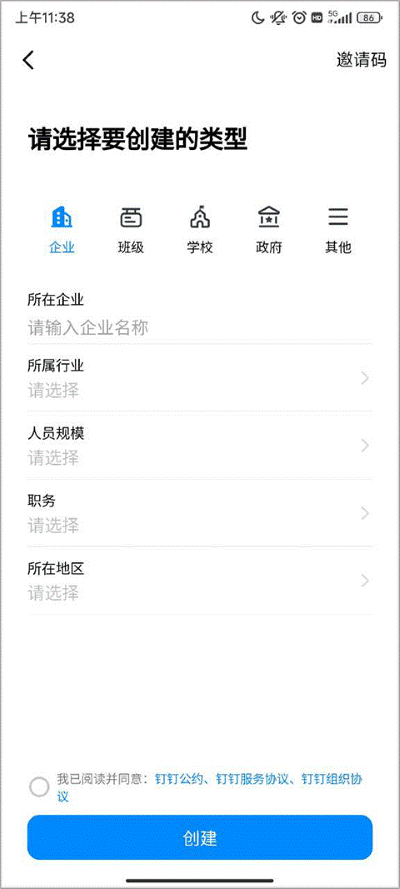
4、团队建立完成后,页面会出现创建成功提示,随后点击开始设置工作台。
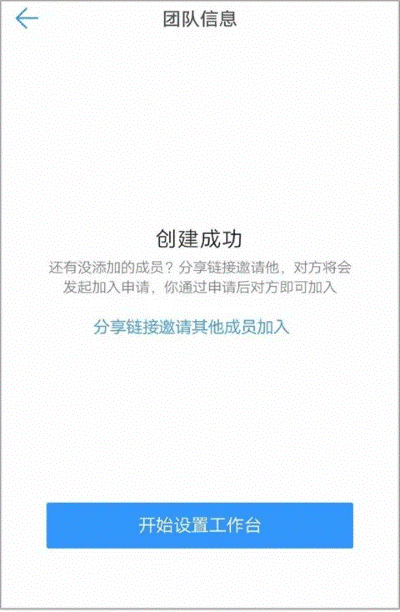
5、进入工作台页面后,找到考勤打卡功能并打开。
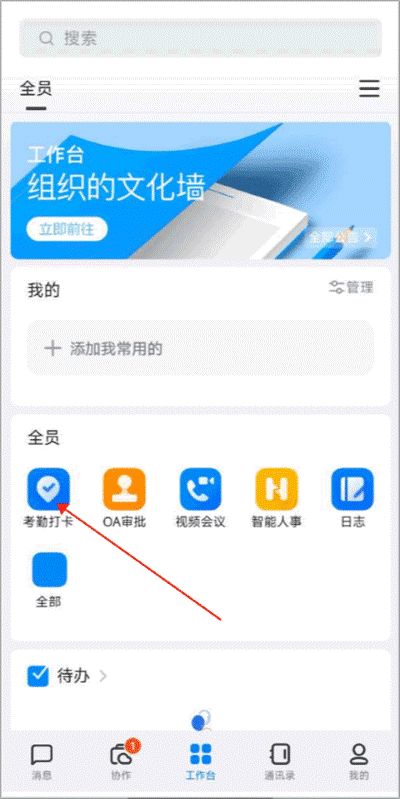
6、随后在设置页面填写办公地点、考勤规则、排班方式等资料,填写结束后点击完成设置。
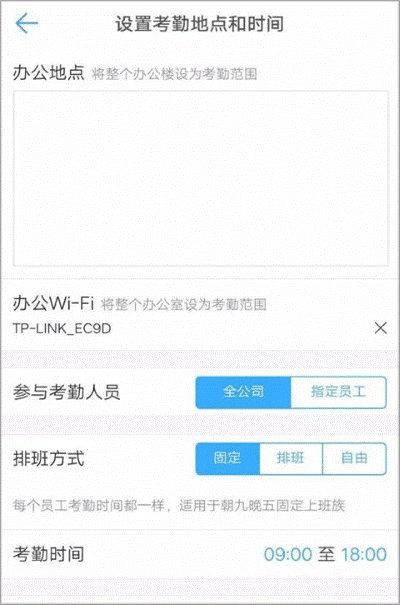
7、设置完成后,成员便可以通过手机开始日常打卡签到。
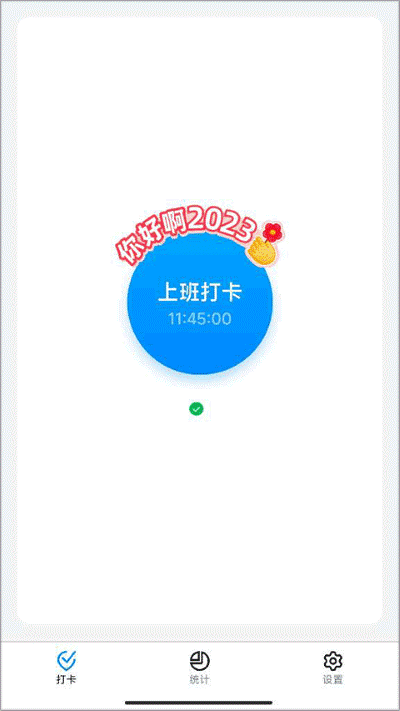
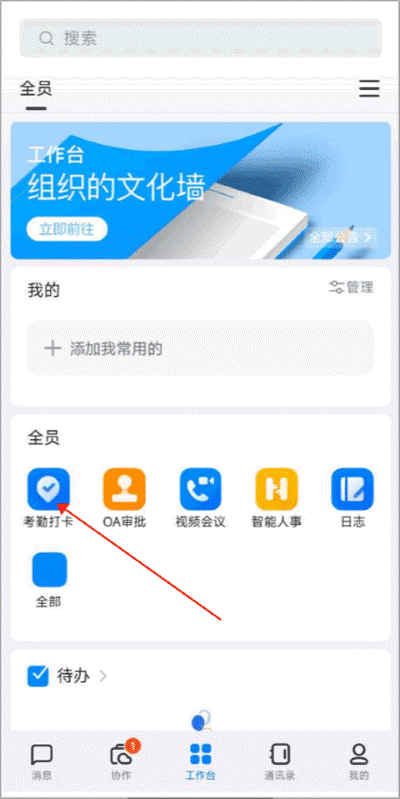
1、先下载安装钉钉考勤打卡app,打开软件后进入工作台页面,点击考勤打卡。
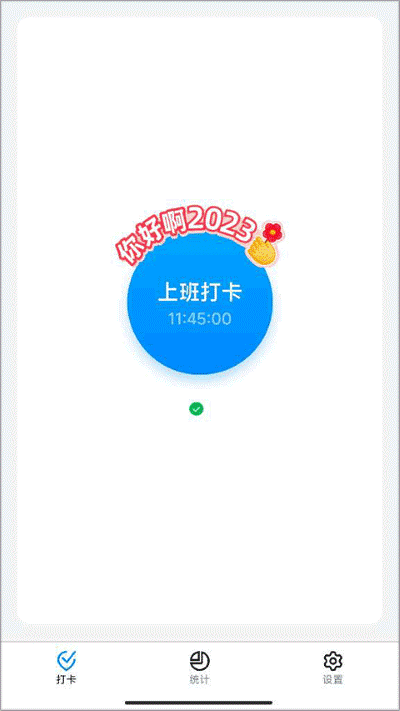
2、进入打卡页面后,在界面中找到设置功能并打开。
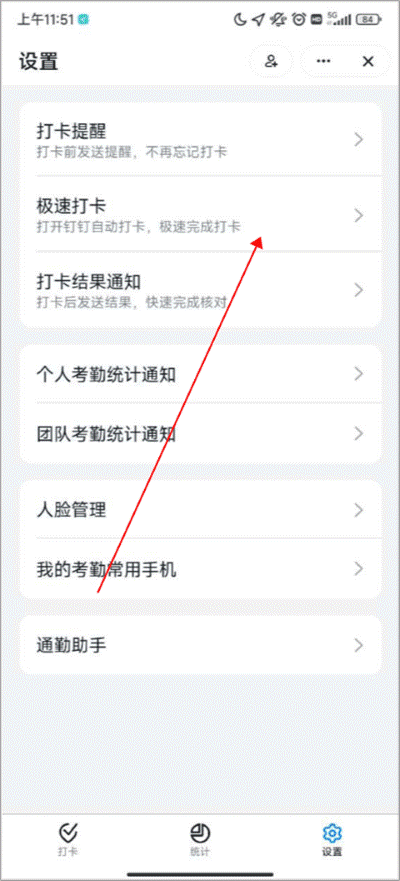
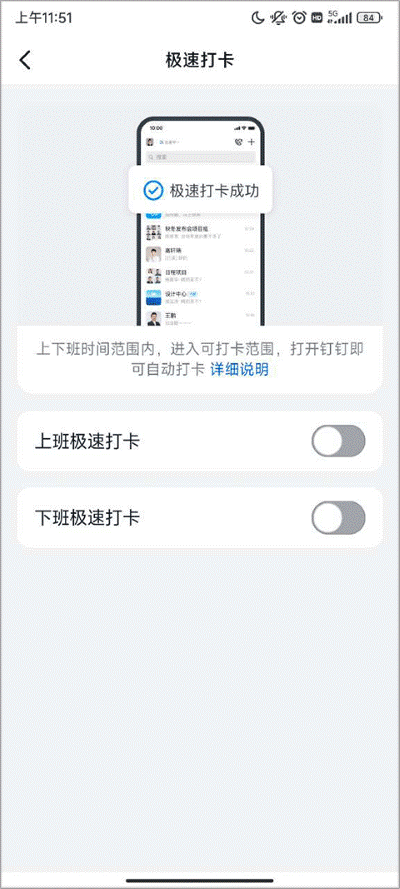
3、进入设置页面后,选择极速打卡选项。
4、打开极速打卡页面后,将上班极速打卡与下班极速打卡后方按钮开启即可。
1、打卡时间异常导致出现早退怎么办?
如果企业采用自由班次模式,可以先检查当前选择的班次是否正确。若没有自主修改权限,需要联系考勤管理员调整对应班次,否则系统可能会出现迟到、早退等异常记录。
2、个人可以申请修改打卡时间吗?
员工个人无法直接修改打卡时间,需要联系企业管理员处理,由管理员在后台重新调整考勤时间。
3、加班结束太晚,已经超过下班打卡时间怎么办?
建议先联系管理员确认是否开启了“最晚下班打卡时间”。
● 如果已经设置最晚打卡时间:
需要查看当前班次允许的最晚签到时段,超过时间后系统将无法继续生成下班卡。
● 如果没有设置最晚打卡时间:
因加班结束太晚错过签到时,可以在第二天联系管理员说明情况,由管理员将考勤状态修改为正常下班,并确认当前班次的打卡规则,避免后续再次出现异常。
4、为什么会提示定位错误或定位失败?
定位异常通常与网络状态、GPS信号、基站定位以及周围环境有关。
遇到定位偏差时,可以尝试以下方法:
● 打开wifi辅助定位;
● 前往室外空旷区域重新签到;
● 避免在地下停车场、电梯、地铁等信号较弱区域打卡。
如果定位位置与公司考勤地点不一致,还需要联系管理员确认考勤范围设置是否正确。
在外勤打卡页面中,地图会显示当前位置与考勤范围位置,如果发现范围设置存在问题,可让管理员重新调整。若位置偏差较小,也可以适当扩大考勤范围。
5、忘记打卡后怎么申请补卡?
管理员开启补卡权限后,员工可以通过手机提交补卡申请,电脑端暂不支持操作。
● 当天补卡:
打开【手机钉钉】→【工作台】→【考勤打卡】→点击缺卡提示→【处理异常】→【补卡申请】。
● 补之前日期的卡:
进入【工作台】→【统计】→【我的统计】→切换日期→【处理异常】→【补卡申请】。
● 未加入考勤组:
可以通过【OA审批】页面提交补卡申请。
审批通过后,异常记录会恢复正常。
6、补卡提交成功后,为什么还是显示异常?
如果补卡审批已经提交,但考勤记录依旧显示缺卡、迟到或早退,可以从以下几个方面检查:
● 确认补卡审批是否已经通过;
● 检查当前补卡申请是否使用系统默认审批模板;
● 如果管理员在审批完成后重新修改了班次,系统会按照最新班次重新计算打卡时间;
● 若提交补卡前页面没有生成【提交假勤】快捷入口,可以重新发起一次补卡申请。
管理员还可以在企业管理后台:
【oa.dingtalk.com】→【工作台】→【OA审批】
查看审批模板是否正确。
7、已经过了下班打卡时间,还能继续签到吗?
例如员工加班结束后,再次打开打卡页面时,只显示第二天的上班卡,无法继续签到下班卡。
这是因为每个班次都会设置对应的打卡时间范围,一旦超过允许时间,系统将不会继续生成当前班次的下班卡。
如果当前班次下班卡还没有签到,可以通过补卡申请方式恢复记录。
8、固定班次提前加班无法打卡怎么办?
如果员工比正常上班时间提前到公司加班,但页面提示无法签到,通常与班次打卡时间限制有关。
目前可采用两种加班规则:
●【以审批时间计算加班】
提交加班审批后,系统会按审批时间统计加班时长。
●【审批后,以打卡时间计算加班】
例如8点上班,可提交6点至8点的加班申请,审批通过后系统会自动统计对应加班时间。
如果仍然无法签到,可以联系管理员在后台调整最早与最晚打卡时间。
1、【定位签到】
上班到达指定地点后可直接通过手机完成签到,减少排队等待情况,考勤时间自动记录,日常上下班统计更加直观。
2、【审批汇总】
请假、调休、加班、补卡等申请可在线提交,后台自动整理数据,方便后续工资核算与人员出勤整理。
3、【移动查看】
管理人员出差期间也能通过手机查看团队考勤情况,迟到、缺勤、请假等信息显示清楚,方便随时了解动态。
1、【自动打卡】
到达考勤范围后打开软件即可完成签到,不需要额外使用打卡设备,减少忘记签到带来的麻烦。
2、【数据统计】
考勤记录自动生成报表,迟到、请假、加班等信息分类整理,方便后续查询与工资核算使用。
3、【识别校验】
软件采用定位与人脸识别方式核验身份,减少代打卡情况出现,日常签到记录更加真实可靠。
1、【请假申请】
请假流程可直接在线提交,审批记录同步保存,避免纸质登记方式带来的重复整理问题。
2、【补卡处理】
忘记签到后可在线发起补卡申请,审批结果实时查看,减少线下沟通步骤,处理效率更加直观。
3、【考勤报表】
系统自动整理每日出勤数据,管理人员可快速查看团队签到情况,方便后续统计与整理工作。
1、【办公省时】
手机签到方式减少排队情况,考勤信息自动记录,日常统计步骤减少,适合多人办公场景使用。
2、【管理方便】
迟到、加班、请假等记录统一整理,管理人员外出期间也能查看团队状态,减少人工登记压力。
3、【记录清楚】
每日出勤信息分类显示,历史签到数据可随时查询,方便后续工资核算与人员考勤整理。
软件页面布局比较清楚,常用功能进入后即可快速找到,签到流程没有复杂步骤,上班期间打开软件便能完成考勤记录。请假、调休、加班等申请采用线上填写方式,减少纸质审批流程,日常办公处理更加直接。对于公司管理人员来说,外出期间也能查看员工出勤情况,方便了解迟到、缺勤以及加班信息。考勤数据会自动整理成报表,后续工资核算时减少重复统计问题。定位签到与人脸校验方式也让考勤记录更加真实,避免代签情况出现。对于需要频繁外勤签到或多人办公管理的场景来说,这类移动考勤方式比传统打卡机更加灵活,日常使用过程也更省事。
v8.3.20版本
优化系统性能,体验更顺畅。
华为welink红色版商务办公285.7Mv5.82.27
详情小鹿声文官方app商务办公248.6Mv3.35.03
详情叮叮易建手机版商务办公57.9Mv3.7.5 安卓版
详情湖南湘建云最新版商务办公74.7Mv1.0.66 安卓版
详情舆情秘书专业版最新版商务办公95.3Mv7.3.1 安卓版
详情京东秒送商家官方版商务办公63.0Mv9.56.1安卓版
详情臣小印软件商务办公133.4Mv2.5.18
详情maka设计软件商务办公66.9Mv6.18.1 安卓版
详情启信宝企业查询app商务办公53.0Mv9.54.00
详情奔图打印app商务办公365.0Mv2.22.6
详情联通惠商商务办公55.4Mv1.2.8
详情番茄标签app商务办公45.8Mv4.7.3.0 安卓版
详情方圆间app商务办公97.8Mv4.1.3
详情驿小店最新版商务办公56.0Mv4.56.0
详情brother打印机(iPrint Scan)商务办公98.7Mv6.14.2 安卓官方版
详情世德物流司机版商务办公68.2Mv2.2.9 安卓版
详情卓品软件商务办公103.8Mv7.6.5安卓版
详情安易递收寄版官方版商务办公75.1Mv2.0.4安卓版
详情订订考勤打卡app商务办公36.4Mv1.4.6 安卓版
详情众赏帮软件商务办公17.4Mv1.2.3 安卓版
详情点击查看更多
米家喷墨打印助手手机版商务办公140.8Mv4.1.713 安卓版
详情江西赣政通最新版2026商务办公151.0Mv2.8.0.10 安卓版
详情顺丰丰声最新版2026(Forespace)商务办公222.0Mv12.3.0.202603091136 安卓版
详情谷歌邮件手机版(Gmail)商务办公183.4Mv2026.05.04.911572269 安卓最新版
详情行信中国银行app最新版本商务办公496.1Mv3.2.400 官方版
详情中油员工昆仑ulink最新版2026商务办公97.0Mv1.0.0647 安卓官方版
详情康讯聊天软件商务办公171.1Mv4.2.0 安卓最新版
详情中邮e通最新版本商务办公77.1Mv3.1.3.3安卓版
详情悠络客手机版商务办公53.9Mv4.8.9 安卓版
详情藏建通工人版App商务办公53.6Mv3.3.5 安卓官方版
详情南网elink官方版商务办公455.8Mv3.0.21000 安卓最新版
详情极兔外场pro2026最新版本商务办公83.7Mv4.34.1安卓版
详情申通申行者司机版最新版本商务办公81.9Mv2.1.5 安卓版
详情海尔爱服务兵端最新版商务办公262.6Mv2.3.1.4
详情宁政通手机版商务办公161.0Mv2.7.0.7 安卓官方最新版
详情智慧牧原pro最新版商务办公499.3Mv8.1.7.3 安卓员工版
详情速易签富士康2026最新版本商务办公29.3Mv3.0.15 安卓官方版
详情甘肃陇明公工人端商务办公53.4Mv1.1.5 安卓版
详情工作助手官方版商务办公13.7Mv1.6.0安卓版
详情见证取样最新版商务办公137.1Mv1.1.3 安卓版
详情点击查看更多
极飞农服商务办公254.5Mv7.4.2 安卓版
详情美业到家商务办公66.1Mv19.6.156 安卓版
详情九一人才网商务办公82.6Mv2.7.3 安卓版
详情奔图打印商务办公365.2Mv2.22.3 安卓版
详情七猫作家助手商务办公55.4Mv3.32.10 安卓版
详情qq邮箱手机版商务办公105.3Mv7.1.5 安卓最新版
详情拼多多商家版最新版本商务办公24.1Mv7.2.8 安卓版
详情263企业邮箱手机版商务办公1.9Mv2.1.5 安卓版
详情消智云商务办公139.9Mv1.2.4 安卓版
详情飞马外勤商务办公141.0Mv2.4.7 安卓版
详情粮达网商务办公63.1Mv5.4.1 安卓版
详情汇博招聘app商务办公140.9Mv5.1.0 安卓版
详情沭阳人才网商务办公37.4Mv3.0.7 安卓版
详情云南招聘网商务办公138.3Mv8.88.3 安卓版
详情昆明招聘网商务办公27.8Mv6.6.4 安卓版
详情闪点清单商务办公114.7Mv5.13.1 安卓版
详情大参林百科商务办公266.1Mv6.8.5 安卓版
详情工地记工软件商务办公106.3Mv6.9.3 安卓版
详情搜狐邮箱手机版客户端商务办公7.2Mv2.4.5 安卓版
详情美团外卖商家版最新版本商务办公124.9Mv7.31.0.5 安卓版
详情点击查看更多